


يمكن لأجهزة الكمبيوتر الموثوقة المزامنة بسلاسة مع جهاز iPhone الخاص بك والوصول إلى ملفات الوسائط الخاصة بك مثل الصور ومقاطع الفيديو والبيانات الأخرى مثل جهات الاتصال، وحتى إنشاء نسخ احتياطية.كيف يمكنني تجاوز الثقة في جهاز الكمبيوتر الخاص بي باستخدام جهاز iPhone الخاص بي "يتم سؤالك فقط في المرة الأولى التي تقوم فيها بتوصيل جهاز iPhone الخاص بك بالكمبيوتر.
ومع ذلك، هناك حالات يتم فيها طرح هذا السؤال المنبثق عند محاولة التحديث أو استعادة مكتبة iTunes السابقة الخاصة بكحتى أن بعض المستخدمين أبلغوا أن شاشاتهم عالقة في هذه الرسالة ولا يمكنهم المرور.
عادةً ما يحدث هذا عندما تكون شاشة الآيفون مكسورة أو معطلة. تابع القراءة لمعرفة كيفية تجاوز هذه المشكلة.
الجزء رقم 1: كيف يمكنني تجاوز الثقة في جهاز الكمبيوتر الخاص بي باستخدام جهاز iPhone الخاص بي عبر وضع DFU؟الجزء الثاني: كيفية تحديد خيار "الثقة بهذا الكمبيوتر" على شاشة مكسورةالجزء رقم 3: كيف يمكنني تجاوز الثقة في جهاز الكمبيوتر الخاص بي مع تعطيل جهاز iPhone أو كسر الشاشة في بضع خطواتالجزء # 4: ملخص
الجزء رقم 1: كيف يمكنني تجاوز الثقة في جهاز الكمبيوتر الخاص بي باستخدام جهاز iPhone الخاص بي عبر وضع DFU؟
إحدى أسرع الطرق لتجاوز شاشة "الثقة بهذا الكمبيوتر" هي وضع جهاز iPhone في وضع DFU. وضع DFU أو تحديث البرنامج الثابت للجهاز هي حالة يمكنك من خلالها استعادة جهاز iOS في أي حالة.
يتم ذلك عن طريق تجاوز iBoot (بيئة مشابهة لـ BIOS في أجهزة الكمبيوتر) وتخفيض إصدار حزمة البرامج الثابتة لديك.
لوضع جهاز iPhone الخاص بك في وضع DFU، اتبع ما يلي:
- التواصل جهاز iPhone الخاص بك عبر كابل USB إلى الكمبيوتر
- ابحث عن الأزرار واضغط عليها باستمرار الطاقة و الصفحة الرئيسية لمدة 5 ثانية
- استمر في الضغط عليهم حتى ترى أن الشاشة أصبحت سوداء
- ترك من الطاقة زر مع الاستمرار في الضغط على الصفحة الرئيسية لمدة 10 ثوان
ستشاهد الآن نافذة منبثقة تقول "اكتشف iTunes جهاز iPhone في وضع الاسترداد. يجب استعادة جهاز iPhone قبل استخدامه مع iTunes.".
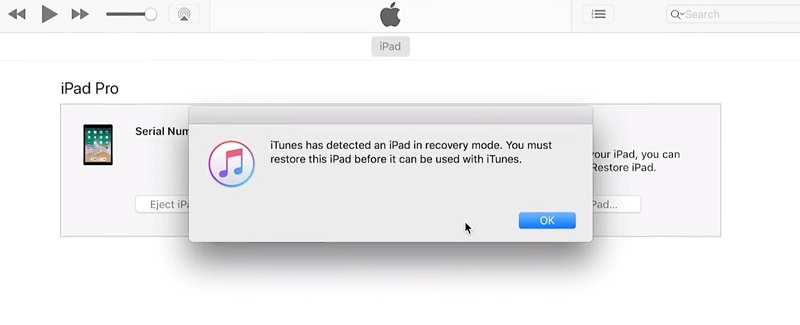
بعد دخولك إلى وضع DFU، تحتاج أيضًا إلى الخروج منه عن طريق القيام بما يلي:
- اضغط مع الاستمرار على الزر مرة أخرى الصفحة الرئيسية و الطاقة الأزرار لمدة 10 ثوان
- حرر زر الصفحة الرئيسية فقط حتى ترى شعار أبل تظهر الشاشة، مما يشير إلى إعادة تشغيل جهاز iPhone الخاص بك
الجزء الثاني: كيفية تحديد خيار "الثقة بهذا الكمبيوتر" على شاشة مكسورة
يدّعي العديد من المستخدمين أن استخدام Siri وميزة VoiceOver يُساعدان في النقر على زر "Trus This Computer" على جهاز iOS الخاص بك حتى لو كانت الشاشة مكسورة. قد يُساعد هذا بعض الأشخاص في معرفة كيفية تجاوز الثقة بجهاز الكمبيوتر الخاص بي باستخدام هاتف iPhone الخاص بي، حتى لو لم ينجح الجميع في هذه الطريقة، لكنها لا تزال تستحق التجربة!
فيما يلي العملية خطوة بخطوة لكيفية استخدام Siri وVoiceOver:
- تفعيل سيري و قول "افتح VoiceOver "
- اضغط على الصفحة الرئيسية زر مرتين لإظهار شاشة كلمة المرور
- إذا لم تكن الشاشة مكسورة تمامًا، فاستخدم الأجزاء المتبقية التي لا تزال تستجيب. مرر لليسار واليمين لتحريكها. صوتية زر مؤشر لرقم كلمة مرور مُحدد. ستسمع أيضًا أن التعليق الصوتي يُخبرك باختيار الزر.
- انقر نقرا مزدوجا فوق لتحديد كلمة المرور المختارة.
- عند إلغاء قفل جهاز iPhone، قم بتوصيل جهاز iPhone بالكمبيوتر واطلب من VoiceOver النقر على "الثقة أو السماح "عندما طُلب منك الوثوق بهذا الكمبيوتر.
- سوف تكون الآن قادرًا على استخدام هاتف iPhone المكسور في اي تيونز. قم بكل ما هو ضروري للحفاظ على بياناتك مثل نقل الملفات والنسخ الاحتياطي.
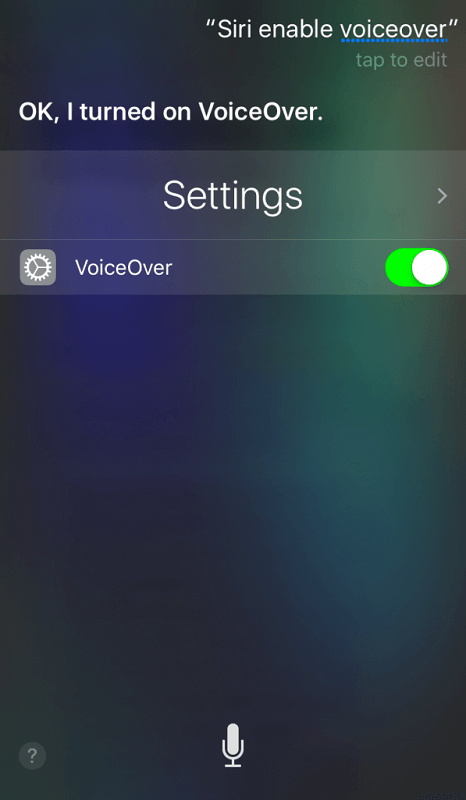
إذا كنت تريد إيقاف تشغيل VoiceOver، فما عليك سوى السؤال سيري للقيام بذلك من أجلك.
الجزء رقم 3: كيف يمكنني تجاوز الثقة في جهاز الكمبيوتر الخاص بي مع تعطيل جهاز iPhone أو كسر الشاشة في بضع خطوات
إن تعطيل جهاز الآيفون الخاص بك أمرٌ مُرعب، لأنك تعلم أنك لن تتمكن من استخدامه إلا إذا فككت كلمة مرورك. هناك حالات ننسى فيها بعض التفاصيل المهمة، بما في ذلك رموز المرور، لكن هذا لا يعني إهمالك، بل يحدث ببساطة.
ومع ذلك، إذا لم يحالفك الحظ، فيمكنك استخدام بديل ممتاز لتجاوز شاشة Trust This Computer المزعجة. iOS أونلوكر هو الحل الأمثل لمساعدتك على تجاوز هذا الجزء وحتى مسح رمز المرور لتعيين رمز جديد.
يأتي iOS Unlocker مزودًا بميزات إلغاء القفل المهمة بما في ذلك فتح رمز المرور، ومعرف Apple، وiCloud، بالإضافة إلى قيود وقت الشاشة. كل ما عليك فعله هو تشغيل هذا البرنامج على جهاز الكمبيوتر الخاص بك.
لإلغاء قفل جهاز iPhone الخاص بك وتجاوز شاشة "الثقة بهذا الكمبيوتر"، اتبع ما يلي:
الخطوة رقم 1: تشغيل iOS Unlocker
نزّل برنامج iOS Unlocker مجانًا على جهاز الكمبيوتر، ثبّته وشغّله. افتح البرنامج وحدد مسح رمز المرور القائمة.
الخطوة رقم 2: توصيل الآيفون
انقر الرئيسية على شاشة الكمبيوتر الخاص بك ثم طريقة التنفيذ قم بتوصيل جهاز iPhone الخاص بك بالكمبيوتر باستخدام كابل USB.
الخطوة رقم 3: التحقق من حزمة البرامج الثابتة لنظام التشغيل iOS وتنزيلها
في الشاشة التالية، ستحتاج إلى التحقق من طراز وماركة جهاز iPhone. تأكد من صحة البيانات، إذ ستحتاج إلى تنزيل حزمة البرامج الثابتة المتوافقة مع جهازك.
انقر على الرئيسية للمتابعة، يُرجى ملاحظة أن هذه العملية قد تستغرق بعض الوقت.
الخطوة رقم 4: فتح القفل
بعد تنزيل البرنامج الثابت للجهاز، حدد فتح زر وأدخل 0000 لتأكيد إزالة رمز المرور. انتظر حتى اكتمال عملية إلغاء القفل.
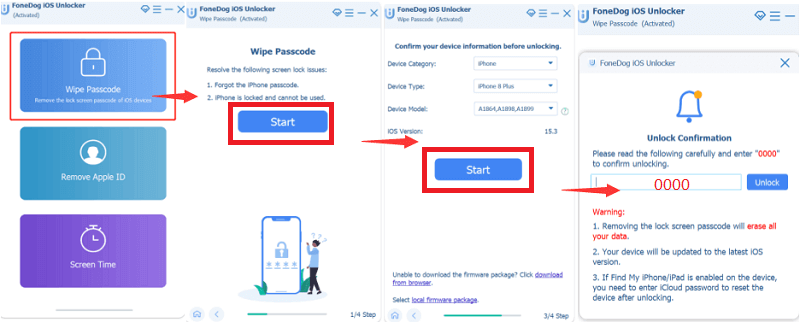
عند استخدام ميزة مسح رمز المرور الخاصة بـ iOS Unlocker، سيتم تحديث نظام iOS الخاص بك إلى أحدث إصدار لنظام iOS وفي الوقت نفسه، احذف جميع البيانات الموجودة على جهازك. لأن هذه الطريقة قد تؤدي إلى فقدان البيانات، لذا عليك إنشاء نسخة احتياطية لجهاز iPhone قبل استخدام هذا البرنامج.
الناس اقرأ أيضاكيفية فتح قفل iPhone باستخدام iCloud Bypass DNS أو بدونهكيفية تجاوز رمز المرور لجهاز iPhone بعد نسيانه
الجزء # 4: ملخص
مع هذا الدليل المقالي، لن تسأل نفسك بعد الآن "كيف يمكنني تجاوز الثقة في جهاز الكمبيوتر الخاص بي باستخدام جهاز iPhone الخاص بي لأننا جمعنا لك الطرق المختلفة التي يمكنك اتباعها لاجتياز هذه الخطوة. قد تتطلب الطريقتان الأوليتان منك التعامل المباشر مع الإجراءات، وقد تكونان مربكتين وتستغرقان وقتًا طويلاً.
مع iOS Unlocker، ما عليك سوى اختيار قائمة "مسح رمز المرور" واتباع الإرشادات الظاهرة على الشاشة لإكمال عملية التجاوز. ما يميز iOS Unlocker هو إمكانية استخدامه حتى لو كان جهازك مقفلاً أو معطلاً، وحتى مع شاشة مكسورة.
إذا لم يواجه جهاز iPhone الخاص بك أي مشاكل تقنية، فلا تتجاوز قدر الإمكان قسم "الثقة بهذا الكمبيوتر"، فهو ميزة أمان أساسية من Apple لضمان أمان بياناتك حتى عند توصيلها بالكمبيوتر. إلا في حال الضرورة القصوى، يمكنك اتباع الطرق المذكورة أعلاه لتخطي هذا القسم.
بقلم روزي
آخر تحديث: 2022-01-27