


iTunes is definitely one of the most loved apps by many, as it functions not only as a media player but also as a file manager wherein you can keep your media files and access them seamlessly. Syncing playlist from iTunes account to your iPhone or other iOS devices is even easier.
However, it would be a different case if you were an Android user. Directly syncing from iTunes to Android gadgets isn’t permitted. Thus, if you are looking to transferir música de iTunes a Samsung gadgets, es necesario buscar métodos efectivos para hacerlo.
En este artículo, nos centraremos en compartir contigo las diversas maneras de transferir música de iTunes a dispositivos Samsung fácilmente. Si te resulta un poco complicado, no tienes que pensarlo mucho. Te ayudamos. Cada sección de este artículo destacará un método para transferir música de iTunes a dispositivos Samsung. Lee cada una detenidamente para decidir cuál te conviene más.
Guía de contenido Parte 1: Cómo transferir música de iTunes a dispositivos Samsung manualmenteParte 2: Cómo transferir música de iTunes a dispositivos Samsung a través de Google Play MusicParte 3: Cómo transferir música de iTunes a dispositivos Samsung a través de Apple MusicParte 4: Cómo transferir música de iTunes a dispositivos Samsung a través de YouTube MusicParte 5: Cómo guardar archivos protegidos de iTunes y Apple Music en tus dispositivos Samsung para siempreParte 6: Resumen
Parte 1: Cómo transferir música de iTunes a dispositivos Samsung manualmente
As you have already read in the introduction, it is quite a shame to know that direct syncing of content from iTunes to iOS gadgets is easily possible but isn’t on Android devices like Samsung. One of the methods to transfer music from iTunes to Samsung gadgets is to do it manually. In this case, you would need a USB cable. Below are the steps that must be followed.
Paso 1. Conecta tu dispositivo Samsung a la computadora con un cable USB. Ahora, localiza la carpeta iTunes.
Paso 2. Busca las carpetas que contienen los archivos de música que deseas transferir y cópialos.
Paso 3. Dirígete a la carpeta de música de tu dispositivo Samsung y pega los archivos copiados. Arrastrar y soltar los archivos también funciona.
Una vez realizada la transferencia con éxito, ahora podrás escuchar los archivos de música de iTunes en otros reproductores multimedia que tengas en tu dispositivo Samsung.
Parte 2: Cómo transferir música de iTunes a dispositivos Samsung a través de Google Play Music
Existen varias plataformas de streaming de música conocidas por su excelente rendimiento. Una de ellas es Google Play Music. Aunque parezca increíble, puede ayudarte a transferir música de iTunes a dispositivos Samsung.
Google Play Música admite hasta 50 000 archivos de audio, accesibles tanto en computadoras de escritorio como en dispositivos portátiles como teléfonos móviles. Además, es compatible con iTunes. Si quieres probar Google Play Música para transferir música de iTunes a dispositivos Samsung, a continuación te presentamos una guía para que puedas consultarla fácilmente.
Paso 1. En tu dispositivo Samsung, instala la app Google Play Music desde Google Play Store. Haz lo mismo en tu PC.
Paso n.° 2. Abre la aplicación Google Play Music en tu escritorio y luego inicia sesión en tu cuenta de Google para continuar.
Paso 3. Los archivos de música de iTunes que deseas transferir a tu dispositivo Samsung primero deben cargarse en Google Music Manager.
Paso 4. Una vez cargados, los archivos de música de iTunes se sincronizarán automáticamente con la aplicación Google Play Music que también tienes instalada en tu dispositivo Samsung.
All you need to do now is launch the Google Play Music app on your Samsung device, sign into your Google account, and then head over to the "My Library" section to finally enjoy listening to the iTunes archivos de música.
Parte 3: Cómo transferir música de iTunes a dispositivos Samsung a través de Apple Music
Aside from Google Play Music, you may also take advantage of Apple Music to transfer music from iTunes to Samsung gadgets. Though the iTunes app can’t be accessed on Android devices, it is a relief to know that they support the Apple Music app.
Al usar este método, asegúrate de que la app de iTunes en tu PC y la app de Apple Music usen el mismo ID de Apple para evitar problemas de sincronización. Además, debes tener una suscripción activa a Apple Music.
Ahora, aquí te mostramos cómo puedes transferir música desde iTunes a dispositivos Samsung con la ayuda de Apple Music.
Paso 1. En tu computadora, abre la app de iTunes. Toca el menú "Editar" y luego la opción "Preferencias".
Paso 2. Dirígete a la pestaña "General". Busca la opción "Biblioteca de música de iCloud". Debe estar activada. Después, pulsa "Aceptar" para confirmar y continuar.
Paso 3. Para sincronizar manualmente los archivos de música con el almacenamiento de iCloud, pulsa la opción "Archivo", selecciona "Biblioteca" y, a continuación, selecciona el menú "Actualizar biblioteca musical de iCloud".
Tras sincronizar correctamente tu biblioteca de música de iTunes con iCloud, deberías poder ver las canciones en la app Apple Music de tu dispositivo Samsung, en la sección "Biblioteca". Ahora puedes empezar a escucharlas a través de la app cuando quieras.
Parte 4: Cómo transferir música de iTunes a dispositivos Samsung a través de YouTube Music
You may also try using YouTube Music as an aid to transfer music from iTunes to Samsung gadgets. As with the previous two, YouTube Music is supported by Android devices, so using this method should also be effective. The procedure below shows what must be accomplished.
Step #1. Go to YouTube’s website and then log into your account.
Paso #2. Presiona tu foto de perfil en la parte superior.
Paso 3. Selecciona la opción "Subir música".
Paso 4. Busque los archivos de música de iTunes que desea cargar.
Paso 5. Simplemente explora y selecciona los archivos de música de iTunes que quieres subir a YouTube Music. Pulsa el menú "Abrir" al seleccionarlos.
Una vez que hayas visto los archivos de música de iTunes cargados en tu biblioteca de YouTube Music, ¡ahora puedes comenzar a disfrutarlos a través de tu Samsung o cualquier otro dispositivo Android!
Parte 5: Cómo guardar archivos protegidos de iTunes y Apple Music en tus dispositivos Samsung para siempre
Indeed, it is delightful to know that there are numerous ways to transfer music from iTunes to Samsung gadgets. But if you are looking at keeping those iTunes as well as Apple Music files forever accessible and making them flexible enough to be played even on other gadgets, media players, or apps, that would be a separate discussion.
Knowing that some iTunes files as well as Apple Music contents are protected with DRM could be something that would bother most users. Thankfully, tools like Desbloqueador de música de Apple are capable enough to eliminar el DRM de las canciones making them playable anywhere. Plus, it has the power to transform the tracks into the most popular formats, like MP3. The conversion process is totally lossless, so worrying about the quality of the output files isn’t needed.
Descargar gratis Descargar gratis
Para empezar a usar Apple Music Unlocker, descárgalo e instálalo. Después, sigue el procedimiento que se indica a continuación.
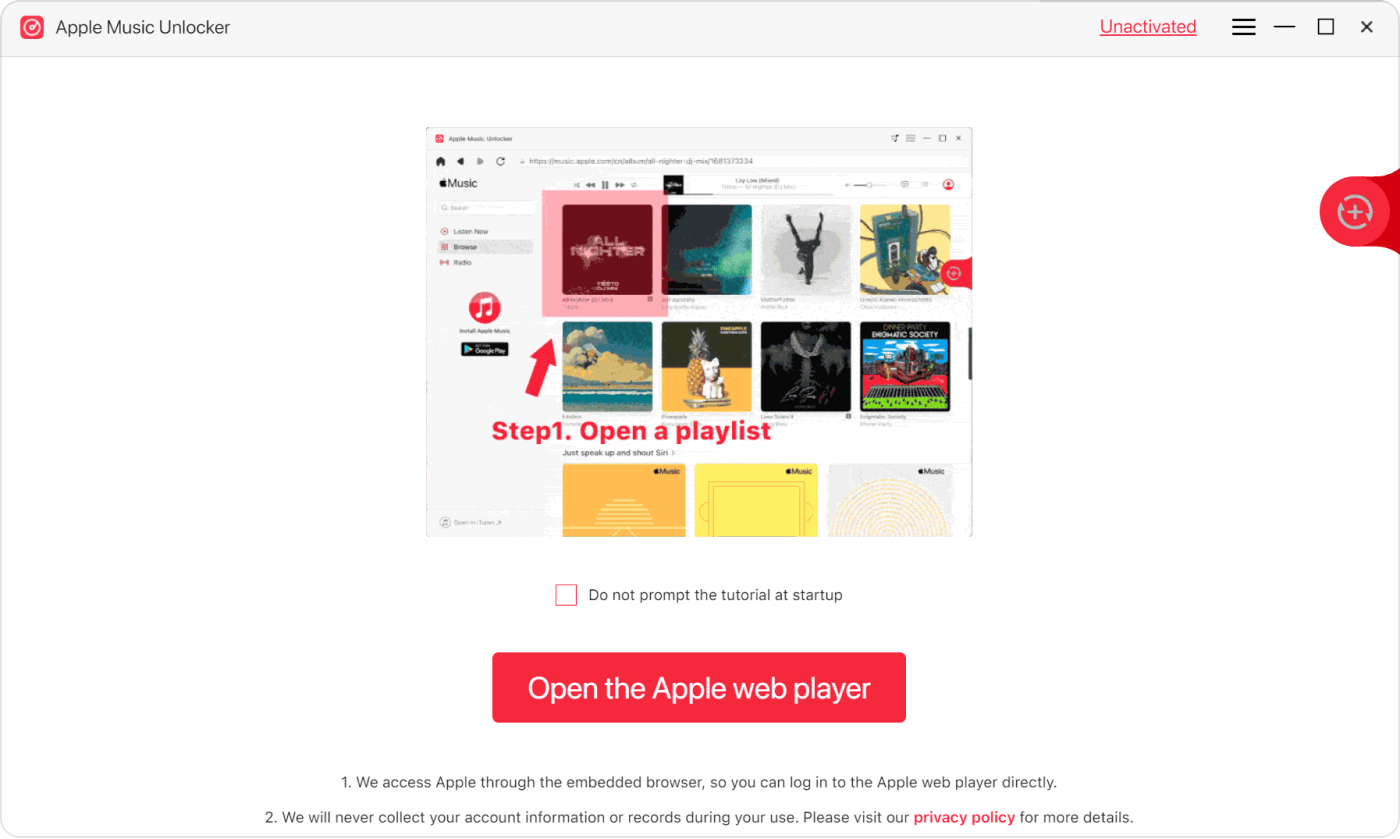
Paso 1. Abre la app Apple Music Unlocker tras instalarla y haz clic en el botón "Abrir el reproductor web de Apple" en la pantalla principal.
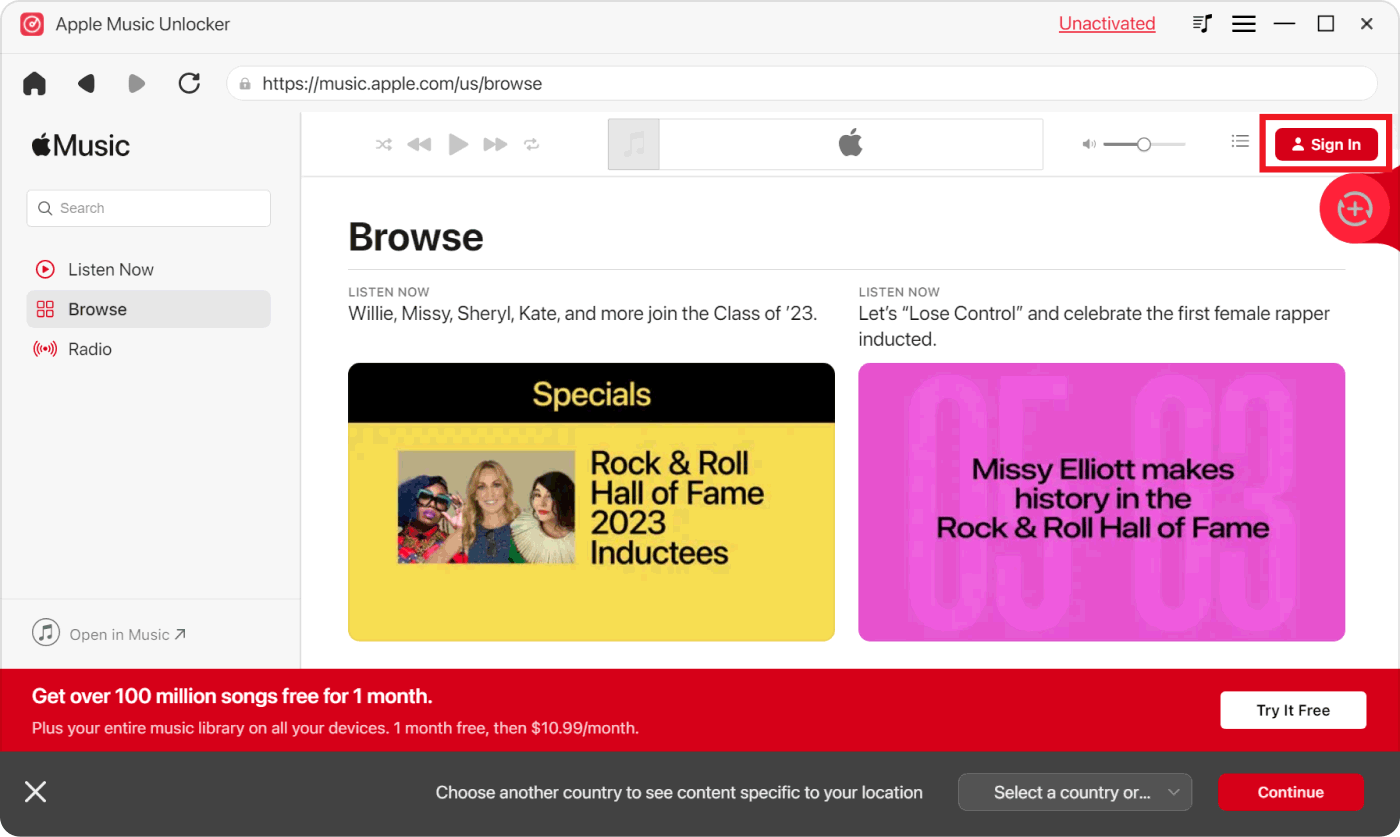
Paso 2. En la nueva ventana, pulsa el botón "Iniciar sesión" en la parte superior para iniciar sesión en tu cuenta de Apple ID.
Step #3. Look for the Apple Music content – a song, album, or playlist that you would like to process. Select it and then drag and drop it to the red “add” icon on the side. Clicking on a playlist and tapping the red “add” icon right away will also add the songs in that playlist to the platform.
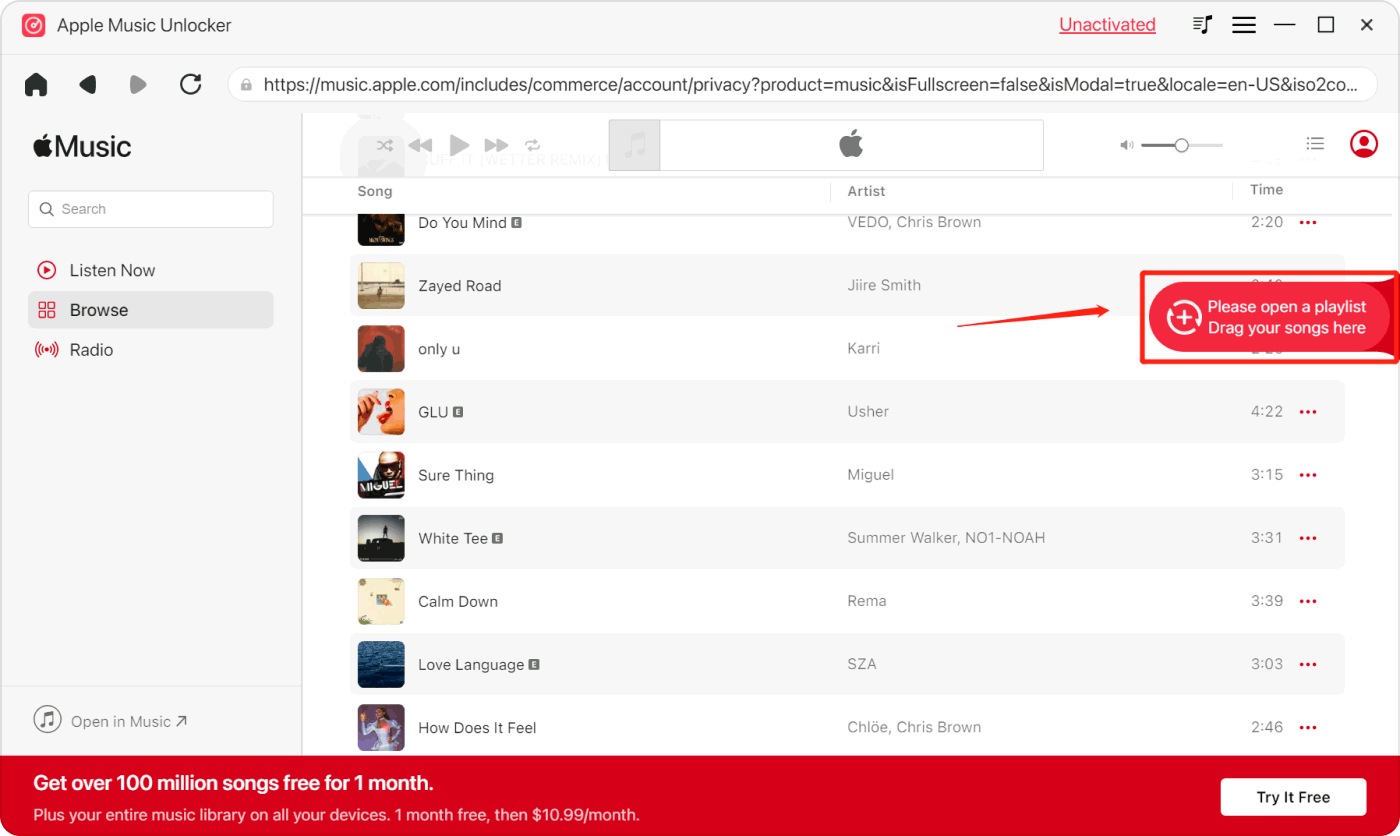
Las canciones duplicadas no aparecerán, ya que Apple Music Unlocker puede detectarlas.
Paso 4. Configura los ajustes de salida. De entre los formatos de salida disponibles, elige el que prefieras. Si quieres que se reproduzcan en dispositivos Samsung, lo más recomendable es MP3. También puedes configurar una carpeta de salida si quieres usarla.
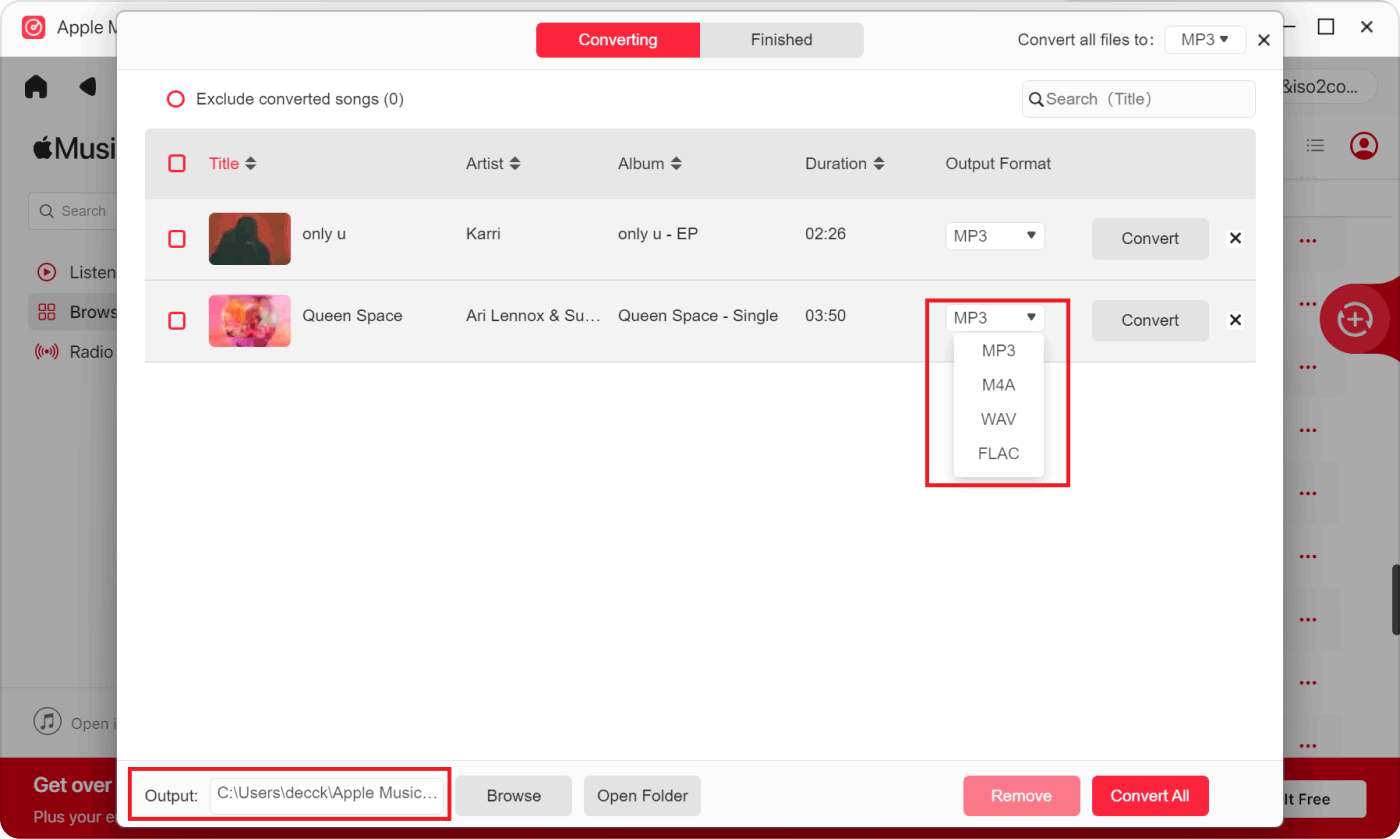
Paso 5. Al pulsar el botón "Convertir" o "Convertir todo", el proceso de conversión comenzará de inmediato.
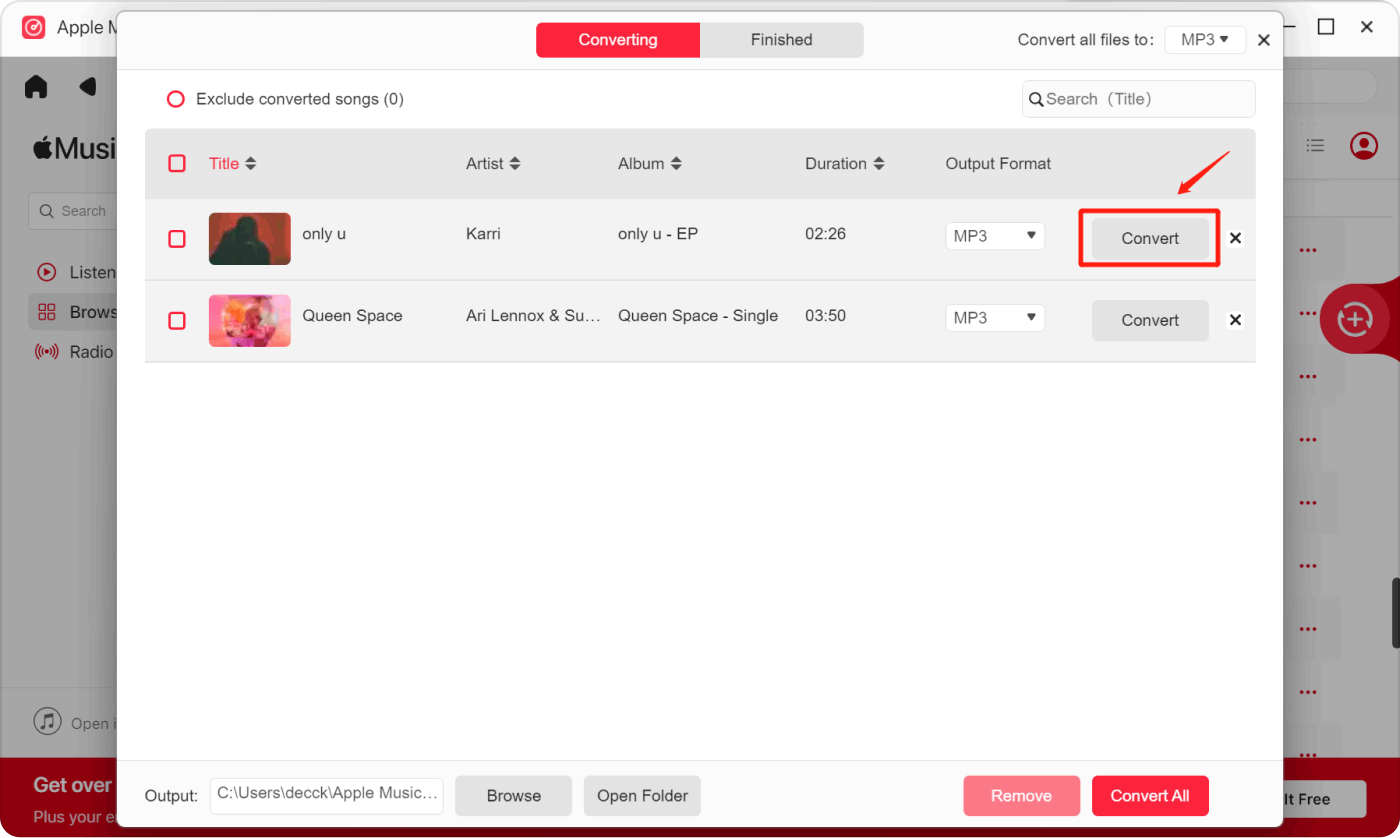
In a few minutes, the unlocked and transformed Apple Music content will now be available and ready to be transferred not only to Samsung devices but also to other gadgets that you’d like to use.
Parte 6: Resumen
Para transferir música de iTunes a dispositivos Samsung, puedes hacerlo manualmente o usar otras plataformas como Google Play Music, Apple Music o YouTube Music. Sin embargo, si quieres que sea lo suficientemente flexible como para que puedas guardarla y acceder a ella para siempre en cualquier dispositivo, no solo en tus dispositivos Samsung, te recomendamos usar Apple Music Unlocker para descargarla y convertirla.
La gente también Leer La mejor guía: Convierte iTunes a MP3 y disfrútalos donde quieras Una guía completa para Apple Music Student Plan 2024
Escrito por Rosie
Última actualización: 2023-08-17