


Les iPads scolaires sont configurés via la gestion des appareils mobiles (MDM) et accessibles à distance par le service informatique. Leurs fonctionnalités, applications et paramètres sont restreints en fonction des listes d'autorisation de l'établissement.
Par conséquent, vous ne pourrez peut-être pas exploiter pleinement le potentiel de l'iPad, car son utilisation est liée aux ressources de votre établissement scolaire, à moins que vous ne connaissiez… Comment supprimer la gestion des appareils sur un iPad scolaire ? et obtenir un accès et un contrôle complets de votre appareil. Consultez la suite ci-dessous pour savoir comment procéder.
Guide des matières Partie n°1 : Qu’est-ce que la gestion des appareils mobiles (MDM) et comment fonctionne-t-elle ?Partie 2 : Comment supprimer la gestion des appareils sur un iPad scolaire protégé par un mot de passePartie n° 3 : Comment supprimer la gestion des appareils sur un iPad scolaire sans mot de passe [Aucune perte de données]Partie #4 : Résumé
Partie n°1 : Qu’est-ce que la gestion des appareils mobiles (MDM) et comment fonctionne-t-elle ?
Les élèves peuvent s'ennuyer en classe et être tentés de consulter leurs tablettes pour trouver de quoi se distraire. C'est précisément ce à quoi les enseignants sont confrontés aujourd'hui : trouver un équilibre entre technologie et jeu lorsqu'on utilise des appareils numériques en classe.
Avant de savoir comment supprimer la gestion des appareils sur un iPad scolaire, il faut savoir que pour empêcher tout accès inutile à divers sites, applications et jeux, Apple Nous avons créé des solutions MDM pour permettre aux écoles et aux organisations d'accéder à distance à chaque appareil enregistré. Ces solutions permettent aux enseignants de visualiser en temps réel les écrans des iPad de tous les élèves. Ils peuvent également envoyer des URL, verrouiller les écrans et même dupliquer les écrans des élèves et de la classe.
Vous pouvez trouver le MDM dans Paramètres, et alors GénéralTrouvez et ouvrez Gestion des profils et des appareilsApparemment, un mot de passe est requis avant de pouvoir mettre à jour ou supprimer ce type de fonctionnalité.
Partie 2 : Comment supprimer la gestion des appareils sur un iPad scolaire protégé par un mot de passe
Heureusement, si vous avez déjà terminé vos études et que vous souhaitez supprimer le MDM, vous pouvez demander à l'équipe informatique de votre école de supprimer la configuration pour vous ou, si possible, de vous communiquer le mot de passe.
Pour supprimer la gestion des appareils sur votre iPad scolaire protégé par un mot de passe, suivez ces instructions :
- Allez dans Paramètres
- Appuyez sur Général
- Faites défiler et trouvez Gestion des appareils
- Choisissez "Profil MDM Codeproof »
- Cliquez Supprimer la gestion
- Entrer le
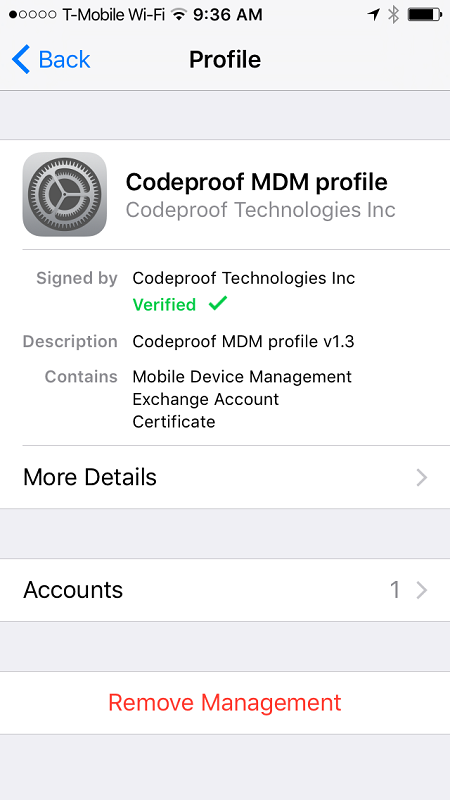
Votre iPad est désormais libre de toute restriction ! Vous pouvez maintenant configurer l’appareil comme vous le souhaitez.
Partie n° 3 : Comment supprimer la gestion des appareils sur un iPad scolaire sans mot de passe [Aucune perte de données]
La gestion des appareils mobiles ne se limite pas aux bureaux et aux établissements scolaires. Il existe également une autre solution MDM, configurée localement sur l'iPad : les restrictions de temps d'écran.
La fonctionnalité de restriction du temps d'écran est un outil pratique pour contrôler, gérer et personnaliser l'utilisation de votre iPad. Elle est également connue sous le nom de contrôle parental. désactiver le contrôle parental sur iPhone sans mot de passeVous ne pouvez plus définir une heure ni limiter le temps d'utilisation, empêcher l'appareil de télécharger et d'effectuer des achats, bloquer les jeux et autres sites à contenu explicite, et bien plus encore.
En général, la configuration des restrictions de temps d'écran peut se faire directement sur l'iPad ou via le partage familial.
Si vous utilisez le partage familial, suivez ce guide pour gérer le temps d'écran :
- Lancez votre Lien familial appli
- Trouve et Sélectionner l'iPad
- Exploiter Définir des limites sous Activité de l'application
- Passez par-dessus le applications souhaitées et touchez complet » limite
- Vous pouvez définir un limite de temps quotidienne pour utiliser l'application
- Choisir complet »

Pour imposer davantage de limitations aux applications sur l'iPad, vous pouvez les configurer manuellement sur l'appareil.
- Ouvrez votre Paramètres
- Exploiter "Temps d'écran".
- Allume ça
- Choisir Limites des applications
- Exploiter Ajouter limites et saisir une ou plusieurs catégories d'applications
- Choisir Prochaine page puis sélectionnez le PaisibleVous pouvez personnaliser les jours si vous le souhaitez.
- Exploiter Ajouter après avoir vérifié que toutes les limitations de l'application sont définies
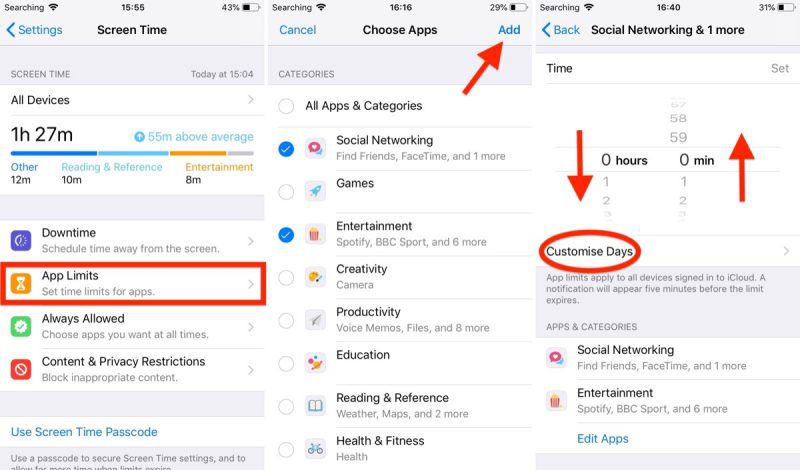
Outre les limitations de l'application, vous pouvez également faire plus, comme gérer :
- Temps d'arrêt
- Limites de communication
- Contenu et restrictions de confidentialité
- Et toujours autorisé
Comment supprimer ou rétablir les restrictions de temps d'écran
Maintenant que vous avez décidé de supprimer toutes les restrictions de votre iPad, vous pouvez simplement désactiver les restrictions de temps d'écran via les Réglages.
- Ouvrez le Paramètres sur ton iPad
- Faites défiler jusqu'à "Temps d'écran".
- Exploiter éteignez "Temps d'écran".
- Entrer le code de passe qui a été utilisé lors de la configuration
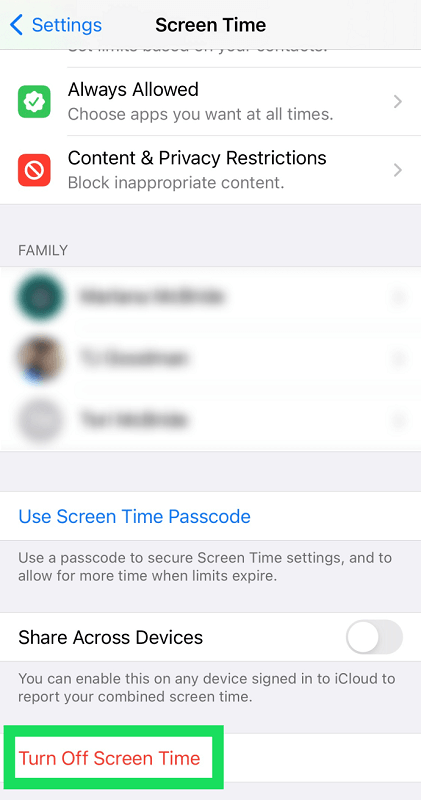
Toutefois, si vous n'avez pas le mot de passe ou si vous l'avez oublié, vous pouvez également utiliser Déverrouilleur iOS résoudre «Comment supprimer la gestion des appareils sur un iPad scolaire ?Ce logiciel permet de supprimer ou de réinitialiser complètement le code d'accès Temps d'écran de votre iPad sans perte de données. Même sans connaissances informatiques approfondies, vous pouvez l'utiliser facilement vous-même avec un ordinateur. Il est compatible avec Windows et Mac. Essayez-le gratuitement en cliquant sur le bouton de téléchargement ci-dessous pour supprimer le contrôle parental de l'iPad de votre établissement scolaire.
Téléchargement gratuit Téléchargement gratuit
Pour en savoir plus sur le fonctionnement d'iOS Unlocker, suivez ce guide :
1. Téléchargez et installez iOS Unlocker sur votre ordinateur.
2 Sélectionner Supprimer les restrictions de temps d'écran au menu
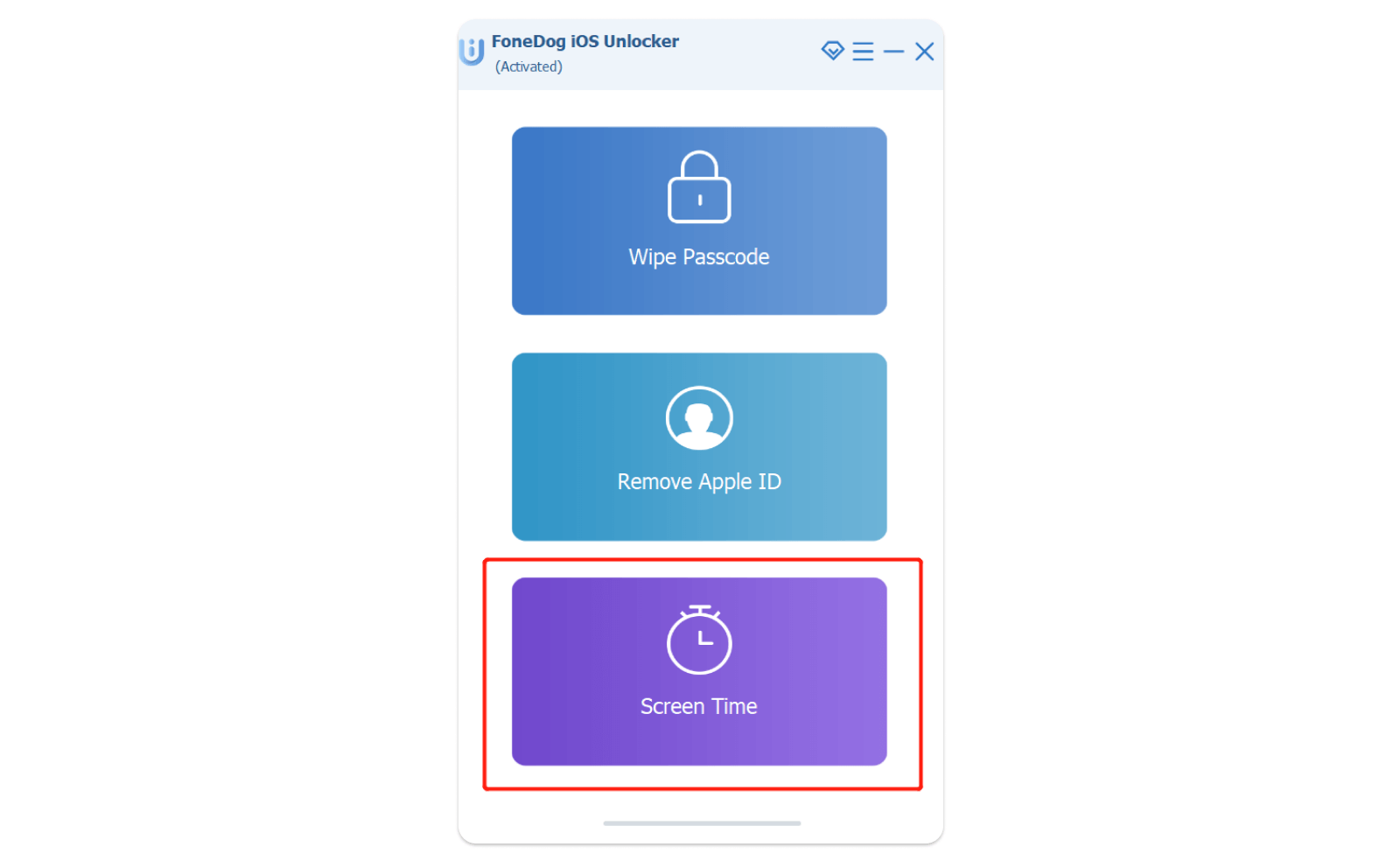
3. Se connectez votre iPad via USB
4. Cliquez sur l' Commencez bouton (dans la fenêtre de contrôle qui apparaît maintenant)
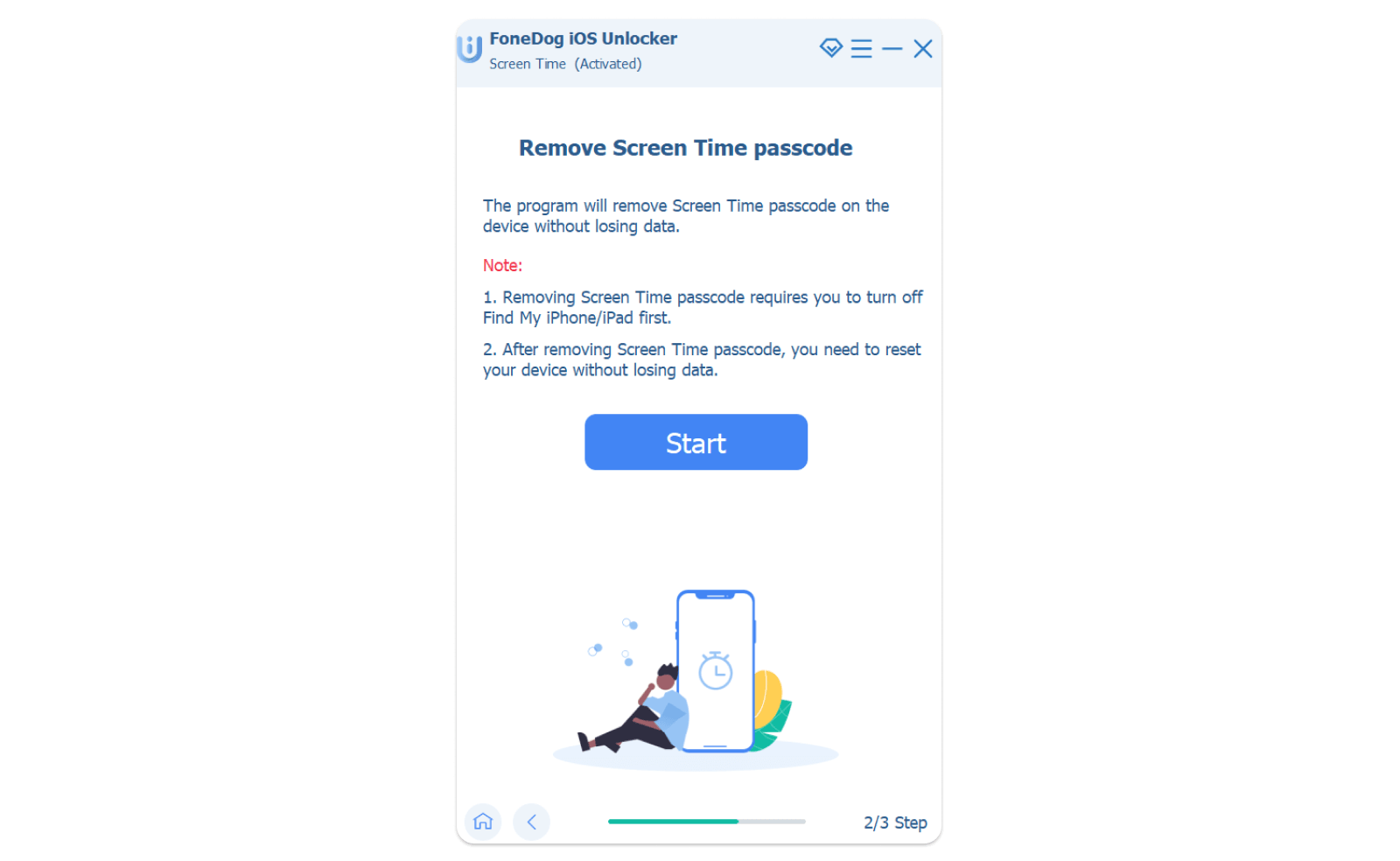
5. Attendez qu'iOS Unlocker ait terminé la suppression des restrictions de temps d'écran.
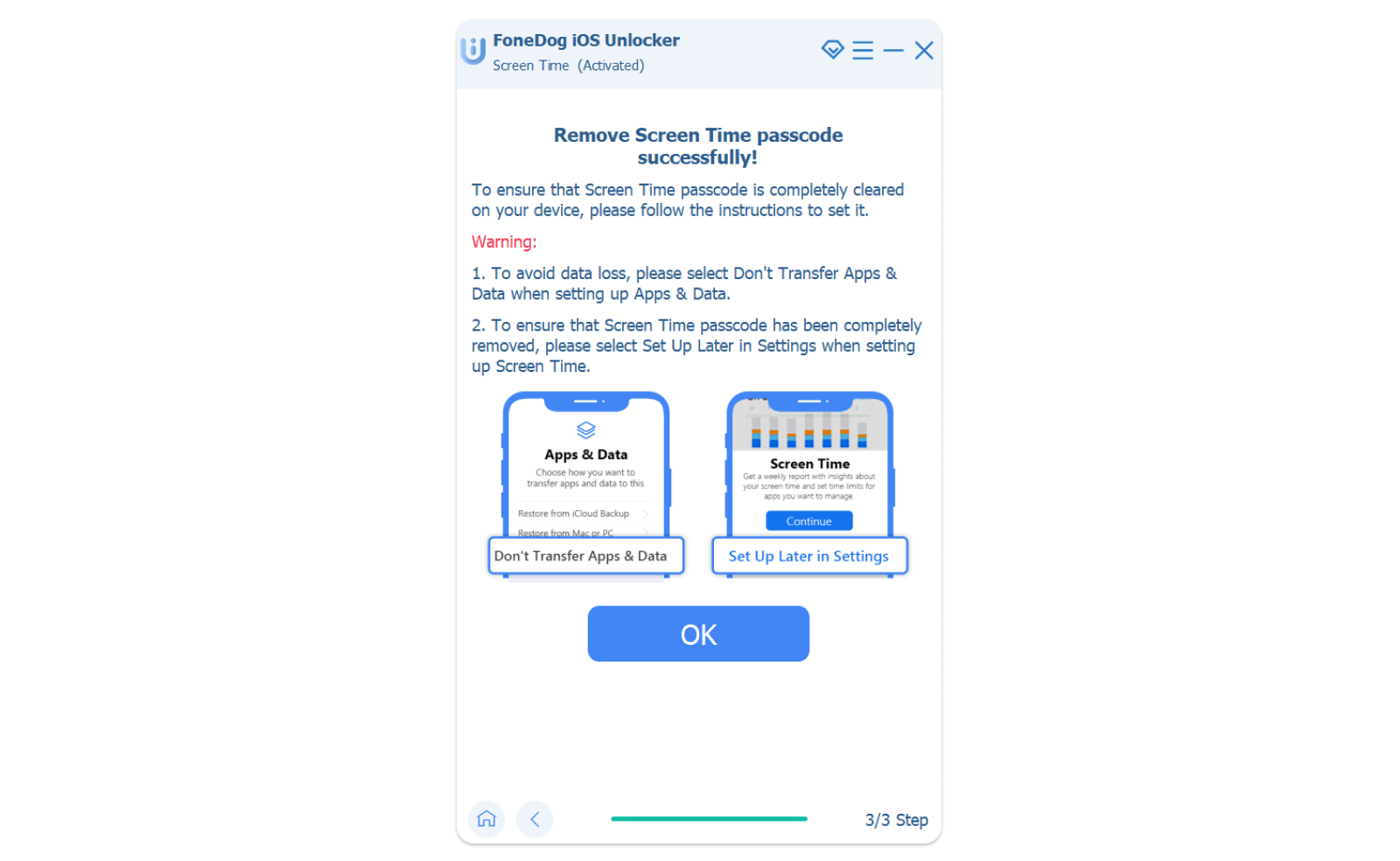
6. Suivez les instructions à l'écran sur la page suivante pour éviter la perte de données. Une fois votre appareil configuré, sélectionnez Ne transférez pas d'applications et de données et choisissez Sélectionner plus tard dans les paramètres de la page Temps d'écran
7. iOS Unlocker réinitialisera ensuite le code d'accès en quelques minutes.
Les gens LIRE AUSSIInstructions sur la façon de déverrouiller le code d'accès de l'iPad sans ordinateurGuide facile : comment déverrouiller l'iPad sans mot de passe
Partie #4 : Résumé
Dans cet article, vous venez d'apprendre Comment supprimer la gestion des appareils sur un iPad scolaire ?Les solutions MDM ont été conçues principalement pour les appareils d'une entreprise ou d'un établissement scolaire afin d'éviter toute distraction et de garantir la concentration sur l'objectif principal. L'utilisation d'un iPad équipé d'une solution MDM est limitée par les autorisations accordées par l'établissement scolaire concernant certaines fonctions et caractéristiques.
Cette fonction de gestion des appareils est généralement configurée à distance par l'administrateur système avant la distribution de l'iPad. Elle crée automatiquement un profil sur votre appareil et gère son utilisation, notamment en limitant votre accès à certaines applications, sites web, fonctionnalités et autres paramètres.
La suppression du MDM nécessite un mot de passe configuré par l'administrateur de votre établissement. Vous trouverez un guide expliquant comment supprimer le MDM avec un mot de passe au début de cet article.
Une autre forme de gestion des appareils mobiles (MDM) est la restriction du temps d'écran, qui s'apparente davantage à une fonction de contrôle parental et s'effectue localement sur l'appareil iOS ou via le partage familial. Vous pouvez également la désactiver en suivant les étapes recommandées ci-dessus.
Toutefois, si vous ne connaissez pas le mot de passe, vous pouvez le réinitialiser à l'aide d'iOS Unlocker. Ce logiciel offre une méthode plus rapide pour… Réinitialiser le code d'accès de l'iPad Sans craindre de perdre vos données. iOS Unlocker est la solution officielle en cas de problème de déverrouillage de vos appareils iOS.
Écrit par Rosie
Dernière mise à jour: 2022-01-27