


iTunes is definitely one of the most loved apps by many, as it functions not only as a media player but also as a file manager wherein you can keep your media files and access them seamlessly. Syncing playlist from iTunes account to your iPhone or other iOS devices is even easier.
However, it would be a different case if you were an Android user. Directly syncing from iTunes to Android gadgets isn’t permitted. Thus, if you are looking to trasferire musica da iTunes a Samsung gadget, è necessario cercare metodi efficaci per farlo.
In questo articolo, il nostro obiettivo principale sarà condividere con voi i numerosi metodi per trasferire musica da iTunes ai dispositivi Samsung con facilità. Se trovate questo passaggio piuttosto impegnativo, non dovete pensarci troppo. Ci pensiamo noi. Ogni sezione di questo articolo illustrerà un metodo per trasferire musica da iTunes ai dispositivi Samsung. Leggete attentamente ciascuna di queste soluzioni per decidere quale ritenete sia la migliore da provare.
Guida ai contenuti Parte 1: Come trasferire musica da iTunes ai dispositivi Samsung tramite metodo manualeParte 2: Come trasferire musica da iTunes ai dispositivi Samsung tramite Google Play MusicParte 3: Come trasferire musica da iTunes ai dispositivi Samsung tramite Apple MusicParte 4: Come trasferire musica da iTunes ai dispositivi Samsung tramite YouTube MusicParte 5: Come salvare per sempre i file protetti di iTunes e Apple Music sui tuoi dispositivi SamsungParte 6: Riepilogo
Parte 1: Come trasferire musica da iTunes ai dispositivi Samsung tramite metodo manuale
As you have already read in the introduction, it is quite a shame to know that direct syncing of content from iTunes to iOS gadgets is easily possible but isn’t on Android devices like Samsung. One of the methods to transfer music from iTunes to Samsung gadgets is to do it manually. In this case, you would need a USB cable. Below are the steps that must be followed.
Passaggio 1. Utilizzando un cavo USB, assicurati di collegare il tuo dispositivo Samsung al computer. Ora, individua la cartella iTunes.
Passaggio 2. Cerca le cartelle contenenti i file musicali che desideri trasferire e copiali.
Passaggio 3. Vai alla cartella Musica del tuo dispositivo Samsung e incolla i file copiati. Puoi anche trascinare e rilasciare i file.
Una volta completato correttamente il trasferimento, potrai ascoltare i file musicali di iTunes sugli altri lettori multimediali presenti sul tuo dispositivo Samsung.
Parte 2: Come trasferire musica da iTunes ai dispositivi Samsung tramite Google Play Music
Esistono diverse piattaforme di streaming musicale note al pubblico per la loro eccellenza nel loro campo. Una di queste è Google Play Music. Che ci crediate o no, può aiutarvi a trasferire musica da iTunes ai dispositivi Samsung.
Google Play Music può gestire fino a 50,000 file audio, accessibili sia su computer desktop che su dispositivi portatili come i cellulari. Fortunatamente, supporta iTunes. Se desideri provare a utilizzare Google Play Music per trasferire musica da iTunes ai dispositivi Samsung, di seguito troverai una guida di facile consultazione.
Passaggio 1. Sul tuo dispositivo Samsung, installa l'app Google Play Music dal Google Play Store. Fai lo stesso anche sul tuo PC.
Passaggio 2. Apri l'app Google Play Music sul desktop, quindi accedi al tuo account Google per continuare.
Passaggio 3. I file musicali di iTunes che desideri trasferire sul tuo dispositivo Samsung devono prima essere caricati su Google Music Manager.
Passaggio 4. Una volta caricati, i file musicali di iTunes verranno automaticamente sincronizzati con l'app Google Play Music presente anche sul tuo gadget Samsung.
All you need to do now is launch the Google Play Music app on your Samsung device, sign into your Google account, and then head over to the "My Library" section to finally enjoy listening to the iTunes file musicali.
Parte 3: Come trasferire musica da iTunes ai dispositivi Samsung tramite Apple Music
Aside from Google Play Music, you may also take advantage of Apple Music to transfer music from iTunes to Samsung gadgets. Though the iTunes app can’t be accessed on Android devices, it is a relief to know that they support the Apple Music app.
Quando si utilizza questo metodo, è necessario assicurarsi che l'app iTunes sul PC e l'app Apple Music utilizzino entrambe lo stesso ID Apple per evitare problemi di sincronizzazione. Inoltre, è necessario disporre di un abbonamento Apple Music attivo.
Ecco come puoi trasferire la musica da iTunes ai dispositivi Samsung con l'aiuto di Apple Music.
Passaggio 1. Sul computer, avvia l'app iTunes. Tocca il menu "Modifica" e poi l'opzione "Preferenze".
Passaggio 2. Vai alla scheda "Generali". Cerca l'opzione "Libreria musicale iCloud". Questa opzione deve essere attivata. Quindi, premi il pulsante "OK" per confermare e continuare.
Passaggio 3. Per sincronizzare manualmente i file musicali con l'archiviazione iCloud, premere l'opzione "File", scegliere "Libreria" e quindi selezionare il menu "Aggiorna libreria musicale iCloud".
Una volta completata la sincronizzazione della libreria musicale di iTunes con iCloud, dovresti riuscire a visualizzare i brani nell'app Apple Music del tuo dispositivo Samsung, nella sezione "Libreria". Ora puoi iniziare ad ascoltarli tramite l'app quando vuoi.
Parte 4: Come trasferire musica da iTunes ai dispositivi Samsung tramite YouTube Music
You may also try using YouTube Music as an aid to transfer music from iTunes to Samsung gadgets. As with the previous two, YouTube Music is supported by Android devices, so using this method should also be effective. The procedure below shows what must be accomplished.
Step #1. Go to YouTube’s website and then log into your account.
Passaggio 2. Fai clic sulla tua foto del profilo in alto.
Passaggio 3. Seleziona l'opzione "Carica musica".
Passaggio 4. Cerca i file musicali di iTunes da caricare.
Passaggio 5. Sfoglia e seleziona i file musicali di iTunes da caricare su YouTube Music. Tocca il menu "Apri" dopo averli selezionati.
Dopo aver visualizzato i file musicali iTunes caricati nella tua libreria musicale di YouTube, puoi iniziare a goderteli tramite il tuo Samsung o qualsiasi altro dispositivo Android!
Parte 5: Come salvare per sempre i file protetti di iTunes e Apple Music sui tuoi dispositivi Samsung
Indeed, it is delightful to know that there are numerous ways to transfer music from iTunes to Samsung gadgets. But if you are looking at keeping those iTunes as well as Apple Music files forever accessible and making them flexible enough to be played even on other gadgets, media players, or apps, that would be a separate discussion.
Knowing that some iTunes files as well as Apple Music contents are protected with DRM could be something that would bother most users. Thankfully, tools like Sblocca musica Apple are capable enough to rimuovere il DRM dalle canzoni making them playable anywhere. Plus, it has the power to transform the tracks into the most popular formats, like MP3. The conversion process is totally lossless, so worrying about the quality of the output files isn’t needed.
Per iniziare a utilizzare Apple Music Unlocker, scaricalo e installalo. Successivamente, segui la procedura descritta di seguito.
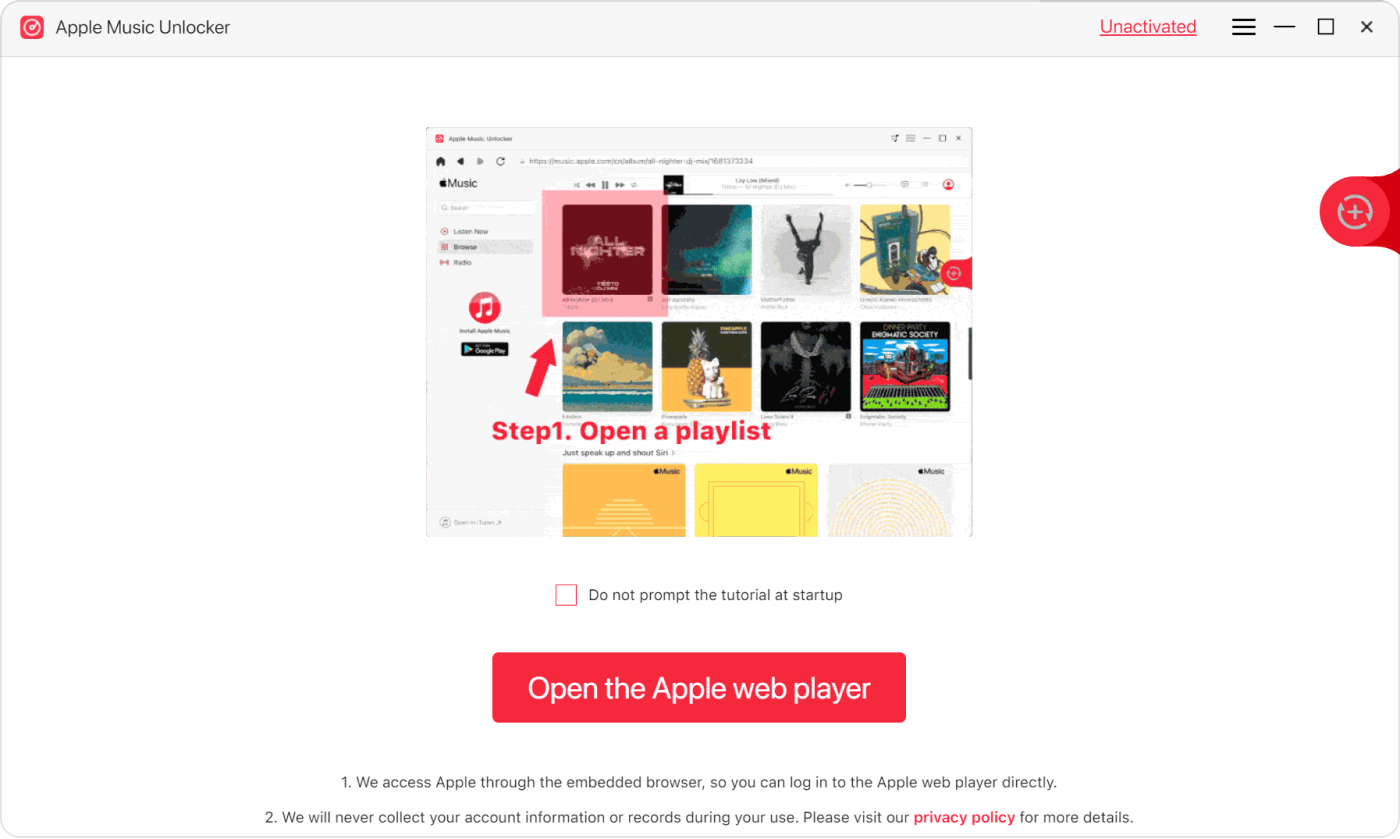
Passaggio 1. Dopo aver installato l'app Apple Music Unlocker, aprila e clicca sul pulsante "Apri il web player Apple" nella schermata principale.
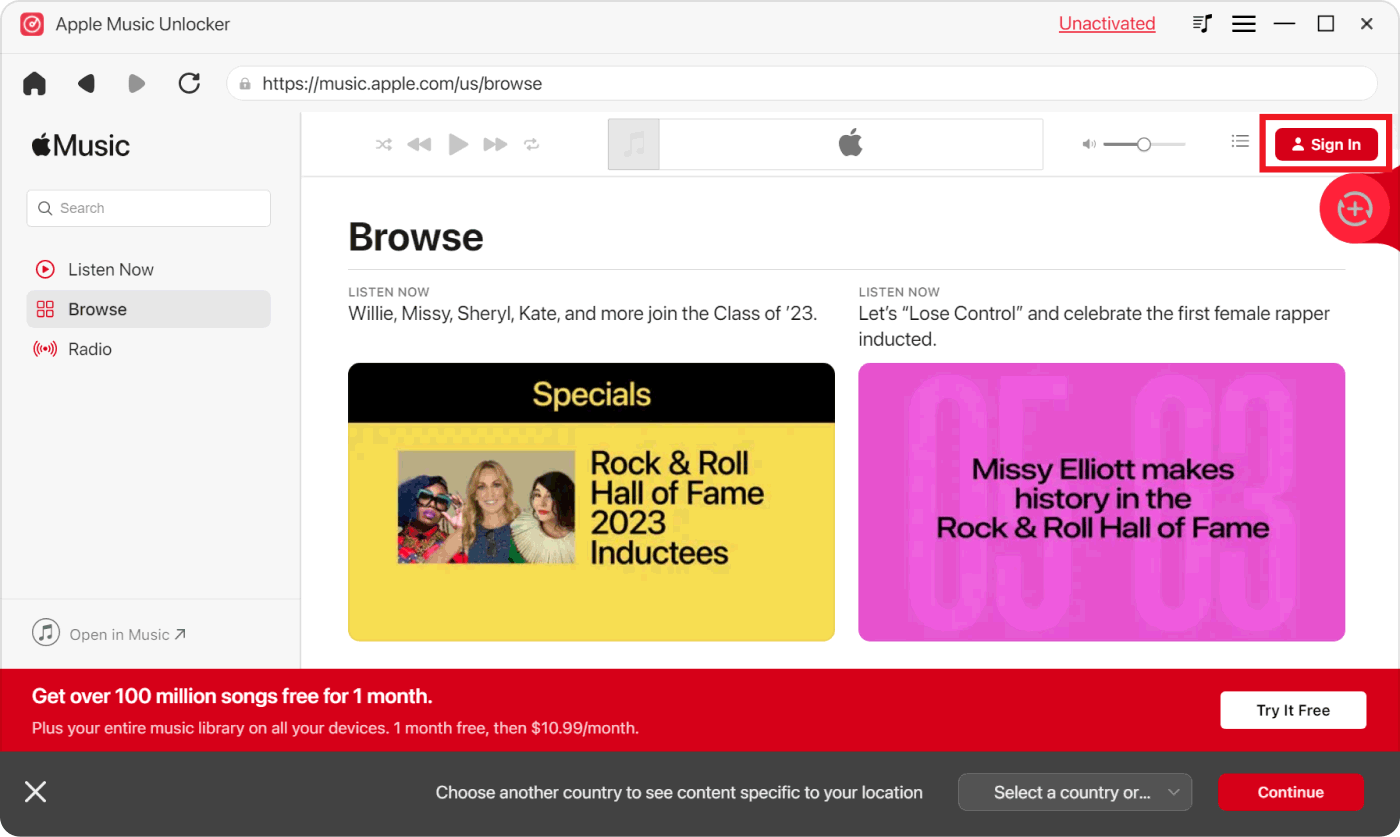
Passaggio 2. Nella nuova finestra, premi il pulsante "Accedi" in alto per accedere al tuo account ID Apple.
Step #3. Look for the Apple Music content – a song, album, or playlist that you would like to process. Select it and then drag and drop it to the red “add” icon on the side. Clicking on a playlist and tapping the red “add” icon right away will also add the songs in that playlist to the platform.
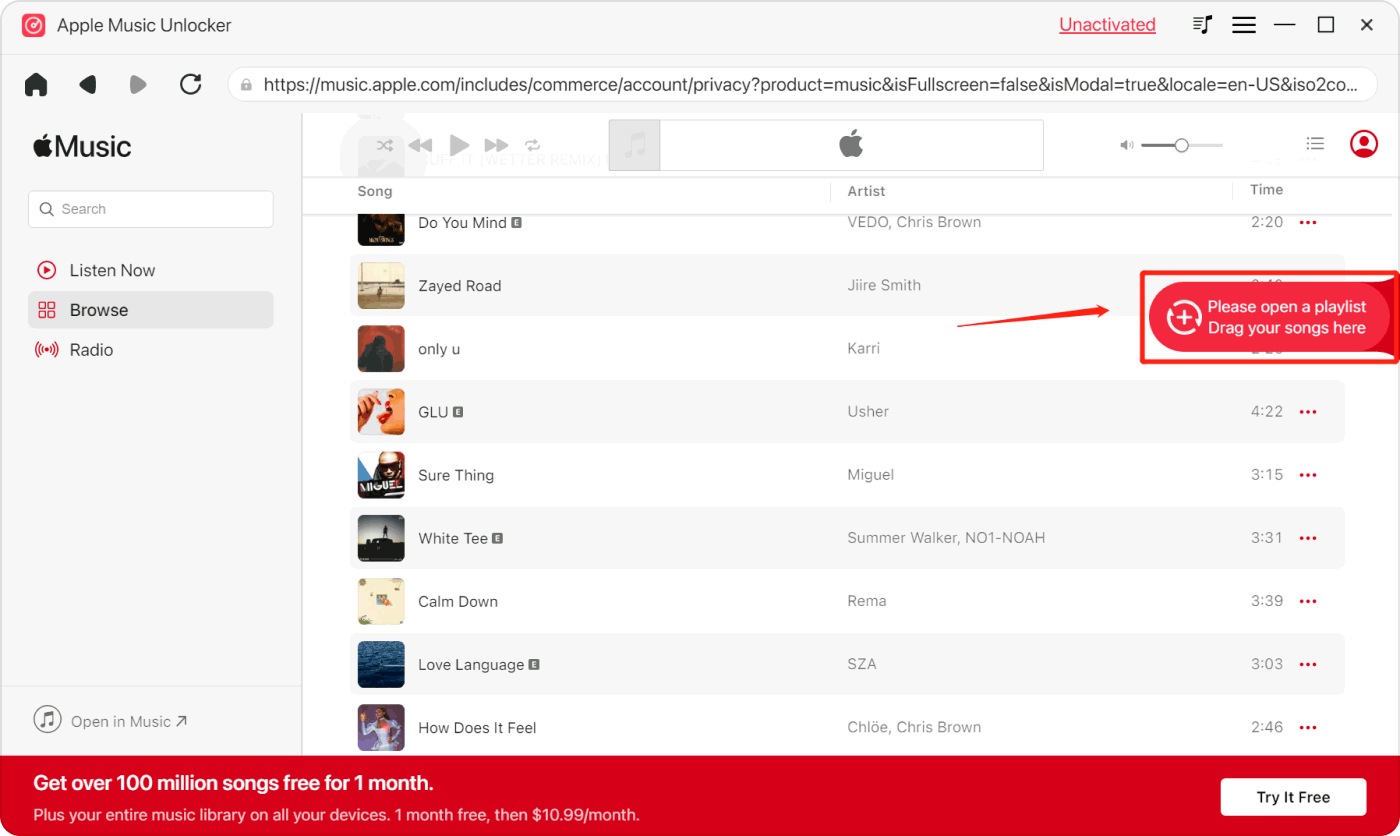
I brani duplicati non appariranno, poiché Apple Music Unlocker è in grado di rilevarli.
Passaggio 4. Configura le impostazioni di output. Tra i formati di output disponibili, scegli quello che preferisci. Nel caso in cui si vogliano riprodurre i file su dispositivi Samsung, la scelta più consigliata è MP3. Inoltre, se desideri impostare una cartella di output, puoi farlo.
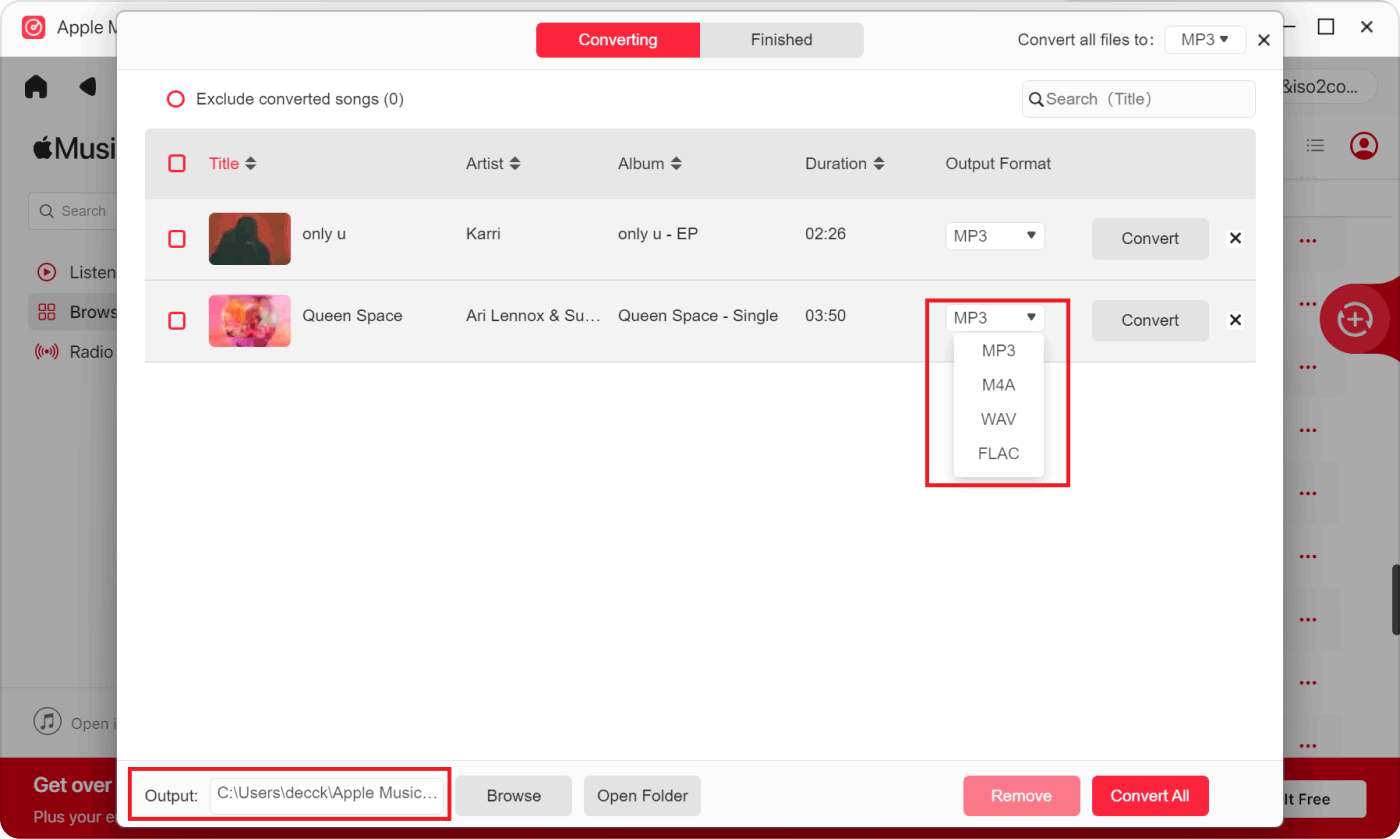
Passaggio 5. Una volta toccato il pulsante "Converti" o "Converti tutto", il processo di conversione inizierà immediatamente.
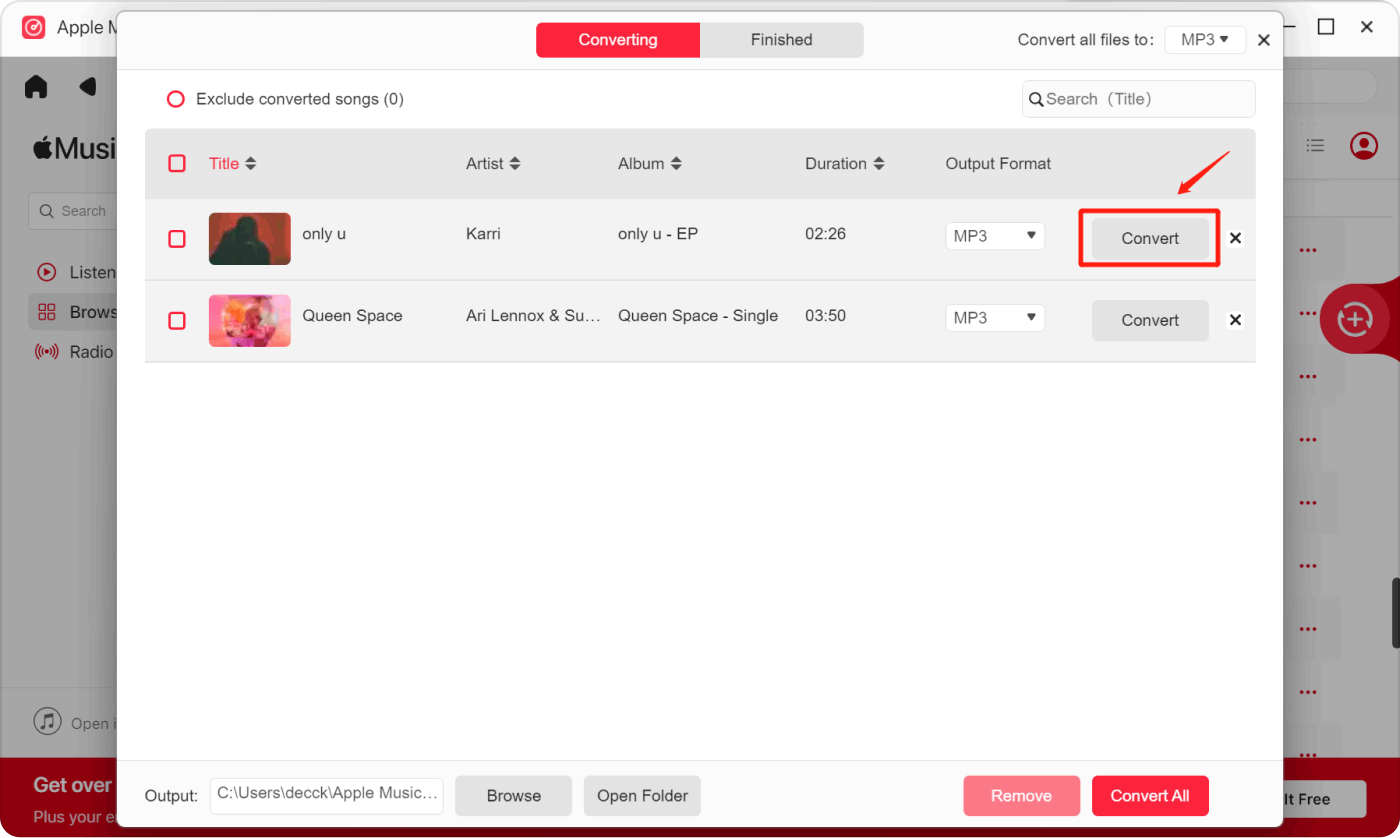
In a few minutes, the unlocked and transformed Apple Music content will now be available and ready to be transferred not only to Samsung devices but also to other gadgets that you’d like to use.
Parte 6: Riepilogo
Per trasferire musica da iTunes ai dispositivi Samsung, puoi farlo manualmente o utilizzare altre piattaforme come Google Play Music, Apple Music o YouTube Music. Tuttavia, se desideri renderli sufficientemente flessibili da poterli conservare e accedere per sempre su qualsiasi dispositivo, non solo sui tuoi dispositivi Samsung, ti consigliamo di utilizzare Apple Music Unlocker per scaricarli e convertirli.
Persone anche leggere La guida migliore: converti iTunes in MP3 e goditi i tuoi brani ovunque Una guida completa al piano studenti Apple Music 2024
Scritto da Rosie
Ultimo aggiornamento: 2023-08-17