


Zbyt dużo czasu spędzanego przed ekranem nie jest zdrowe dla dzieci. Dzieci zawsze chcą odblokować swoje iPhone'y, żeby móc się pobawić. W rzeczywistości wpływa to negatywnie na ich ogólny rozwój psychiczny i fizyczny. Rozwój emocjonalny również jest zaburzony, ponieważ dzieci mają ograniczenia społeczne i nie są w stanie rozwijać właściwych zachowań i emocji.
Właśnie dlatego Apple stworzyło aplikację Czas Przed Ekranem, która na bieżąco informuje Cię o tym, ile czasu spędzasz na telefonie, z jakich aplikacji korzystasz najczęściej, a także daje Ci swobodę ustawiania limitów i zarządzania korzystaniem z telefonu. Ale czy wiesz, jak wyłączyć kontrolę rodzicielską na iPhonie bez hasła?
Funkcja Czas przed ekranem idealnie nadaje się do iPhone'a dziecka. Jako rodzic lub opiekun będziesz mógł ograniczyć korzystanie z telefonu i pozwolić dziecku cieszyć się dzieciństwem w zrównoważony sposób. Jeśli jednak jesteś osobą dorosłą i chcesz dowiedzieć się, jak wyłączyć kontrolę rodzicielską na iPhonie bez hasła, przejdź do kolejnych części!
Spis treści: Część 1. Jak zarządzać kontrolą rodzicielską na iPhonie? Część 2. Jak wyłączyć kontrolę rodzicielską na iPhonie bez hasła? Część 3. Jak usunąć kontrolę rodzicielską na iPhonie bez hasła za pomocą iTunes? Część 4. Podsumowanie
Część 1. Jak zarządzać kontrolą rodzicielską na iPhonie?
Aplikacja Czas przed ekranem pozwala Ci kontrolować iPhone'a Twojego dziecka i ustawić ograniczenia dotyczące sposobu korzystania z urządzenia. Możesz również dodać hasło Czasu przed ekranem, aby uniemożliwić mu dostęp do niego i cofnięcie wprowadzonych zmian.
Aby lepiej zrozumieć, jak Twoje dziecko spędza czas na telefonie, przejdź do Ustawień, przewiń do opcji Czas przed ekranem, a następnie dotknij opcji Zobacz całą aktywność . Najpierw musisz jednak włączyć funkcję Czasu przed ekranem. Przejdź do Ustawień, Czas przed ekranem i przełącz pasek na tryb aktywny. Wybierz Kontynuuj i wybierz opcję To moje (urządzenie) lub To moje dziecko (urządzenie).
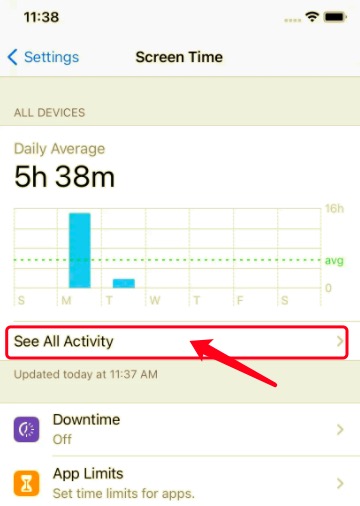
Po włączeniu tej funkcji zobaczysz całkowity czas spędzony na iPhonie, a przewijając dalej, zobaczysz także najczęściej używane aplikacje i ile czasu użytkownicy spędzają na każdej z nich.
Po przeanalizowaniu raportu możesz zacząć zarządzać czasem spędzanym przed ekranem. Czas spędzany przed ekranem można dostosować do własnych potrzeb.
Twoje dzieci mogą zawsze zastanawiać się, jak wyłączyć kontrolę rodzicielską na iPhonie bez hasła. Istnieją dwa sposoby zarządzania kontem dziecka, niezależnie od tego, czy korzystasz z funkcji Family Sharing , czy nie.
Zarządzanie iPhonem bez funkcji Udostępnianie rodzinne
Jeśli zarządzasz iPhonem bez funkcji Udostępnianie rodzinne, postępuj zgodnie z tym przewodnikiem:
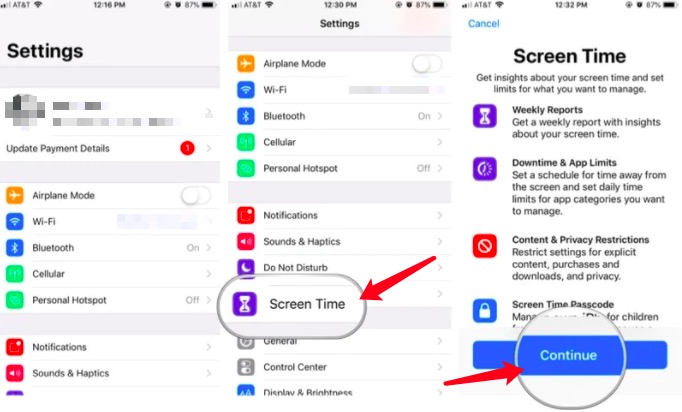
- Na iPhonie swojego dziecka otwórz Ustawienia
- Znajdź i dotknij Czas ekranu
- Włącz Czas przed ekranem i dotknij KONTUNUUJ
- Wybierz To jest moje dziecko (urządzenie)
- Teraz możesz skonfigurować limity aplikacji, czas przestoju oraz treści i prywatność według własnego uznania dla swojego dziecka
- Dodaj Użyj kodu czasu przed ekranem. Wprowadź kod dostępu, gdy zostaniesz o to poproszony. Może być konieczne ponowne wprowadzenie kodu dostępu w celu potwierdzenia.
- Wprowadź identyfikator Apple ID i hasło
Pamiętaj, że możesz również użyć swojego Apple ID i hasła, jeśli zapomnisz kodu dostępu do funkcji Czas przed ekranem.
Zarządzaj iPhone'em w ramach funkcji Udostępnianie rodzinne
Oto kolejny poradnik, jak zarządzać iPhonem dziecka w ramach funkcji Czas przed ekranem współdzielony z rodziną:
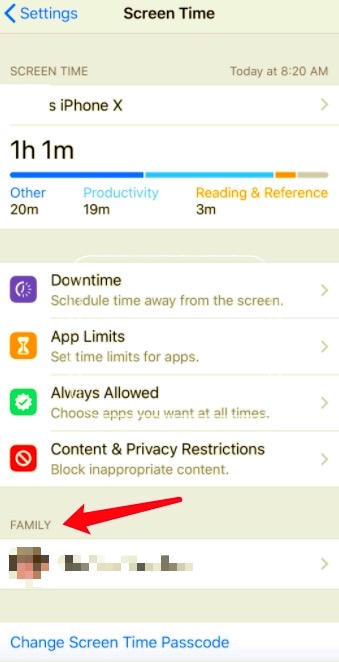
- Przejdź do opcji Czas przed ekranem Ustawienia Twojego iPhone'a
- Przewiń i znajdź imię swojego dziecka pod Rodzina
- Włącz Czas przed ekranem i dotknij KONTUNUUJ
- Skonfiguruj czas przestoju, limity aplikacji itp. z ograniczeniami, które chcesz zastosować
- Wybierz opcję „Użyj kodu dostępu do czasu przed ekranem”. Wprowadź kod dostępu, gdy zostaniesz o to poproszony, i wprowadź go ponownie, aby potwierdzić.
- Podaj swój Apple ID i hasło
Nie pozwól swojemu dziecku pobierać aplikacji i robić niechcianych zakupów
Zanim dowiesz się, jak wyłączyć kontrolę rodzicielską na iPhonie bez hasła, jeśli chcesz uniemożliwić swojemu dziecku pobieranie aplikacji i niechcianych zakupów, możesz także ustawić ograniczenia czasu przed ekranem, postępując zgodnie z poniższymi instrukcjami:
- W obszarze Ograniczenia treści i prywatności w opcji Czas przed ekranem wybierz opcję Zakupy w iTunes i App Store
- Wybierz Nie pozwól dla następujących ustawień: Zakupy w aplikacji, Usuwanie aplikacji i Instalowanie aplikacji.
- Teraz idź do Ograniczenia treści i ustawić niezbędne i odpowiednie ograniczenia obejmujące treści internetowe, Game Center, Siri, a nawet programy telewizyjne i wiele innych.
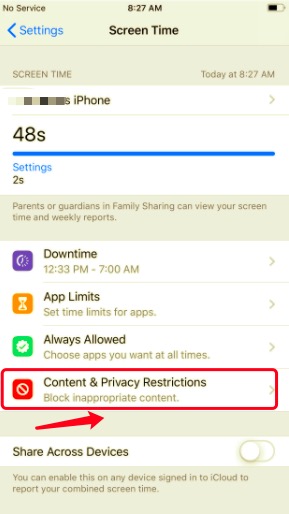
Możesz również sprawdzić dozwolone aplikacje, na wypadek gdybyś coś przeoczył.
Część 2. Jak wyłączyć kontrolę rodzicielską na iPhonie bez hasła?
Możesz łatwo wyłączyć funkcję Czas przed ekranem na danym iPhonie, o ile znasz kod dostępu lub nazwę użytkownika i hasło Apple ID. Istnieją jednak sytuacje, w których może być konieczne ominięcie hasła, na przykład w przypadku zapomnienia kodu dostępu i loginu Apple ID.
Choć jest to dość rzadkie, nadal możesz wyłączyć kontrolę rodzicielską na swoim iPhonie, nawet bez hasła. Potrzebujesz poręcznego, ale profesjonalnego oprogramowania o nazwie iOS Unlocker.
iOS Unlocker pozwala ominąć hasło Czasu Ekranowego za pomocą zaledwie kilku kliknięć. Poza tym umożliwia również usunięcie Apple ID lub konta iCloud, a nawet wyczyszczenie kodu dostępu z urządzenia iOS.
Bezpłatne pobieranie Bezpłatne pobieranie
Korzystanie z iOS Unlocker jest łatwe, ponieważ jest to program oparty na klikaniu. Oznacza to, że początkujący i wszyscy użytkownicy mogą z niego korzystać. Oto jak wyłączyć kontrolę rodzicielską na iPhonie bez hasła:
Krok 1. Zainstaluj iOS Unlocker
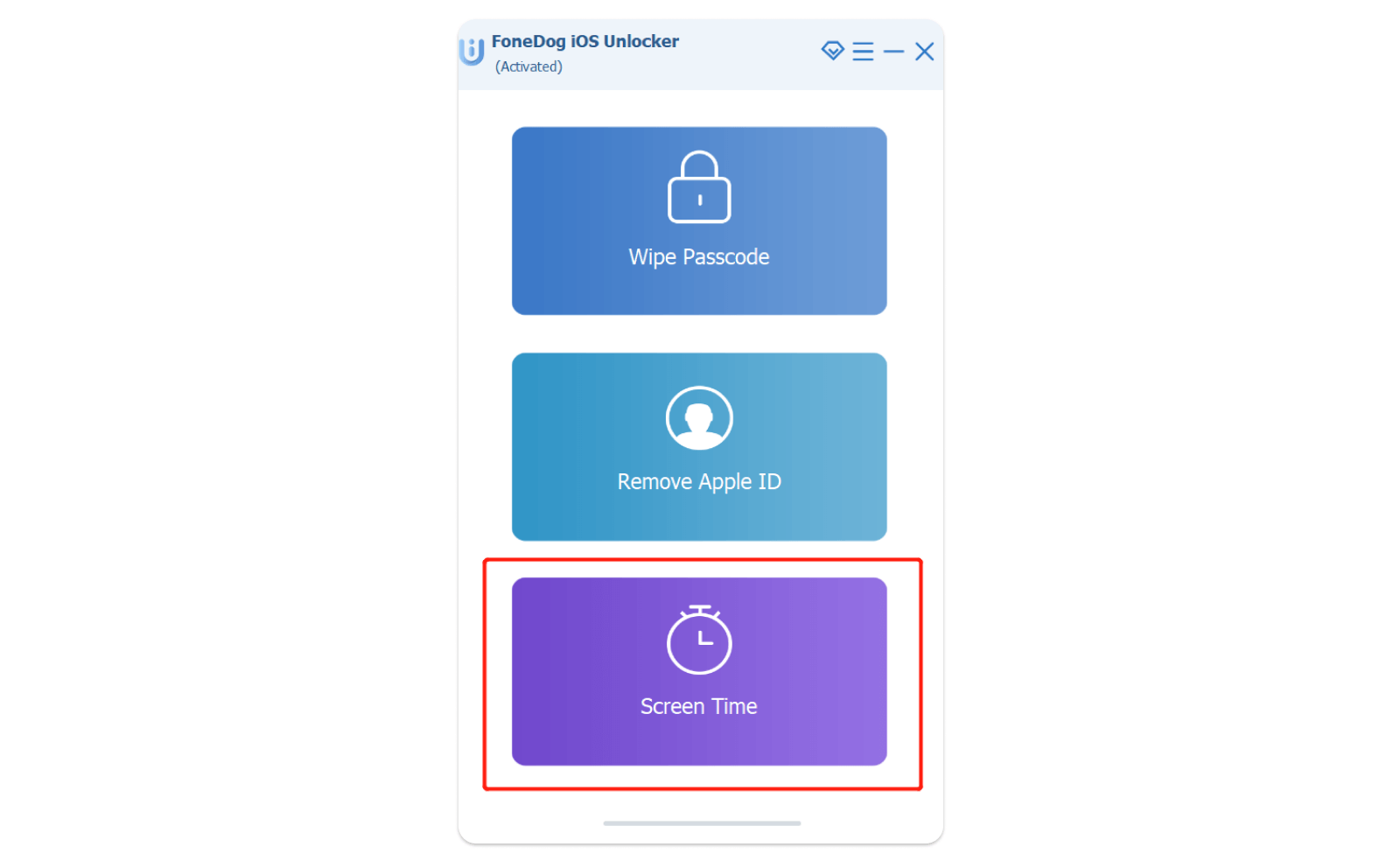
Najpierw musisz zainstalować iOS Unlocker na swoim komputerze i uruchomić program. Wybierz opcję „Usuń kod dostępu do czasu przed ekranem” z menu głównego.
Krok 2. Podłącz iPhone'a do komputera
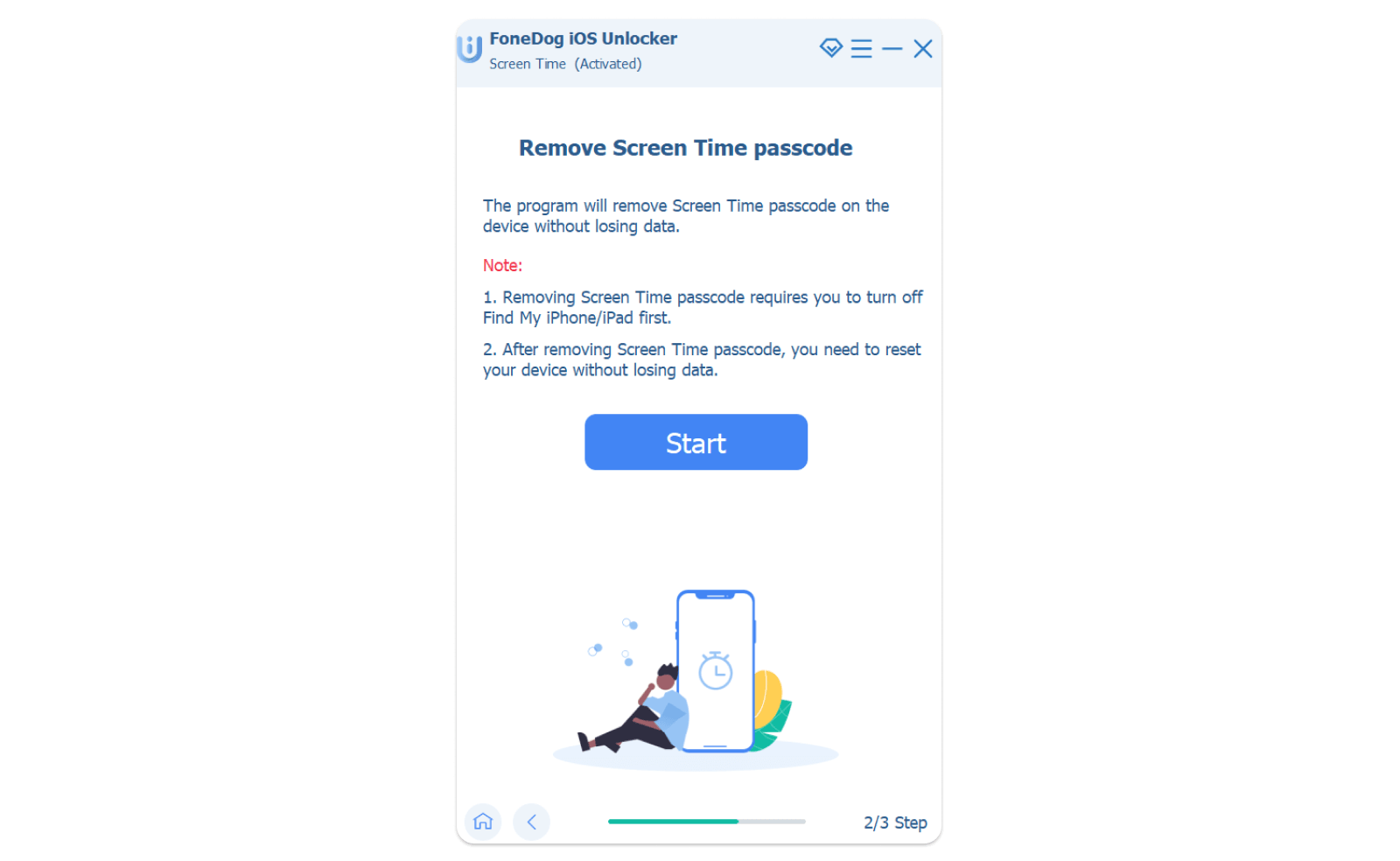
Następnie podłącz iPhone'a do komputera kablem USB. Kliknij Start , aby rozpocząć usuwanie kodu Czasu przed ekranem.
Krok 3. Postępuj zgodnie z instrukcjami wyświetlanymi na ekranie i poczekaj
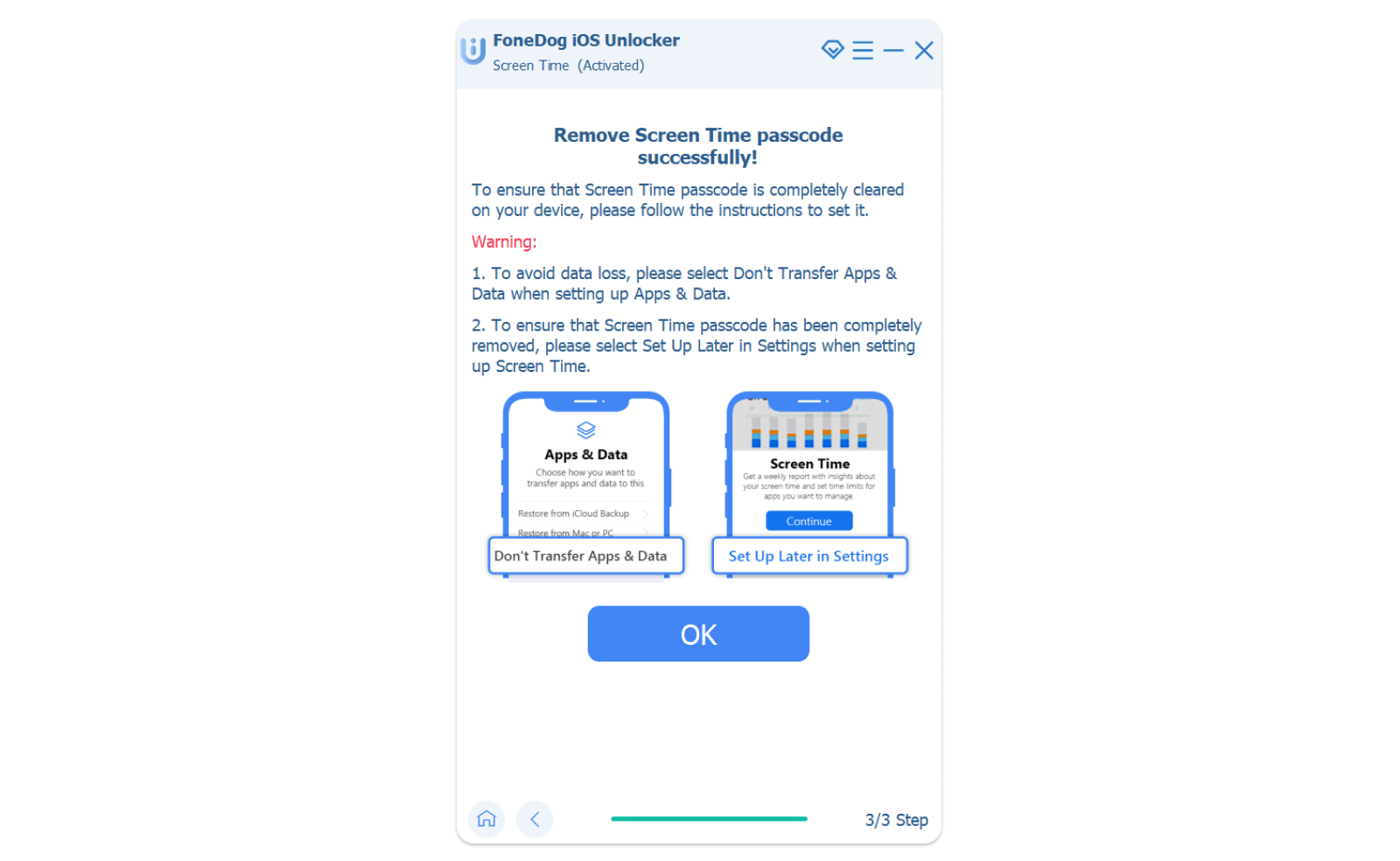
Zostaniesz poproszony o wykonanie instrukcji na ekranie, aby całkowicie usunąć hasło Czasu przed ekranem. Kroki te mogą obejmować zresetowanie iPhone'a i wybranie opcji „Nie przesyłaj aplikacji i danych” oraz „Skonfiguruj później” w Ustawieniach, gdy pojawi się prośba o ustawienie Czasu przed ekranem.
Kliknij OK , aby kontynuować. Kod dostępu do ograniczeń zostanie wkrótce odzyskany i będzie potrzebny do zresetowania. Wybierz OK i poczekaj na zakończenie procesu.
Należy pamiętać, że podczas korzystania z tej funkcji:
- Przed pobraniem tego oprogramowania należy zainstalować na komputerze aplikację iTunes. Jest to niezbędne do skanowania iPhone'a.
- Przed rozpoczęciem procesu należy wyłączyć funkcję Znajdź mój iPhone.
- Musisz ponownie skonfigurować iPhone'a, aby mieć pewność, że nie nastąpi żadna utrata danych.
Część 3. Jak usunąć kontrolę rodzicielską na iPhonie bez hasła za pomocą iTunes?
Jednym z najlepszych sposobów usunięcia kontroli rodzicielskiej na iPhonie jest przywrócenie jej za pomocą iTunes. Podczas przywracania urządzenia z systemem iOS cały system operacyjny telefonu zostanie zainstalowany ponownie. Ta czysta instalacja systemu operacyjnego wyłącza funkcję Czasu przed ekranem i usuwa do niej hasło. Oto kroki:
Krok 1. Podłącz iPhone'a do komputera za pomocą kabla USB.
Krok 2. Kliknij opcję Zaufaj. Jeśli na iPhonie pojawi się monit o zaufanie komputerowi, kliknij opcję Zaufaj, aby zezwolić komputerowi na interakcję z urządzeniem.
Krok 3. Otwórz aplikację Finder/iTunes. Jeśli na komputerze Mac działa system macOS Catalina lub nowszy, otwórz aplikację Finder. Jeśli korzystasz z systemu Windows lub starszych wersji systemu macOS, uruchom aplikację iTunes na komputerze.
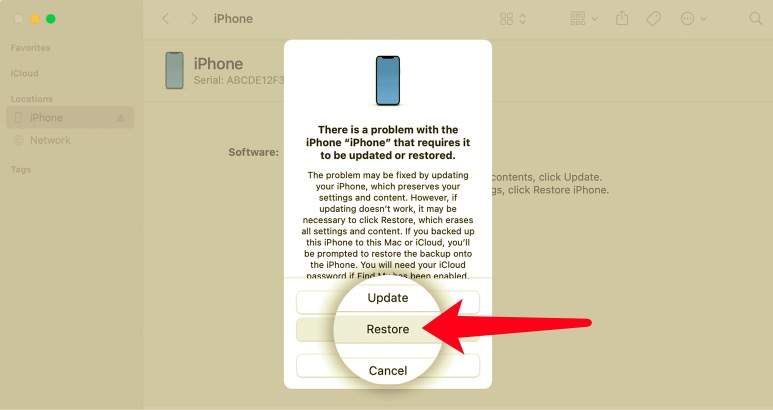
Krok 4. Gdy aplikacja otworzy się na komputerze, znajdź i kliknij swojego iPhone'a. Następnie kliknij opcję „Przywróć iPhone'a”, aby rozpocząć odzyskiwanie telefonu.
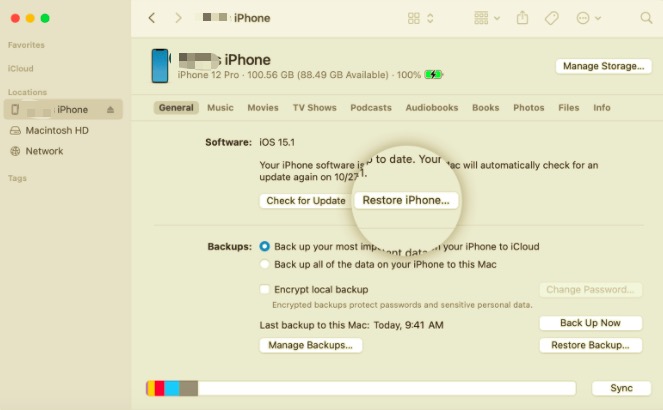
Krok 5. Wybierz opcję Przywróć w oknie podręcznym na ekranie, aby rozpocząć odzyskiwanie urządzenia.
Ludzie czytają również: Jak aktywować iPhone'a bez Apple ID: Przewodnik dla Ciebie 6 najlepszych programów do usuwania iCloud, które umożliwiają łatwe usunięcie konta iCloud
Część 4. streszczenie
Jeśli chodzi o zarządzanie korzystaniem z iPhone'a, aplikacja Czas przed ekranem jest idealna. Informuje ona na bieżąco o całkowitym czasie spędzonym na urządzeniu, w tym o uruchamianych aplikacjach i innych ustawieniach.
Każde ustawione ograniczenie wymaga podania hasła, aby Twoje dziecko nie mogło cofnąć ustawień. Jeśli jednak ostatecznie zdecydujesz się usunąć hasło Czasu przed ekranem, możesz to zrobić za pomocą tych samych ustawień, których użyłeś podczas aktywacji.
Jeśli jednak zapomniałeś hasła, iOS Unlocker pomoże Ci rozwiązać problem wyłączenia kontroli rodzicielskiej na iPhonie bez hasła . Wystarczy zainstalować aplikację na komputerze i połączyć ją z iPhonem. To prawdopodobnie najszybszy sposób na pozbycie się ograniczeń Czasu przed ekranem.
Napisane przez Rosie
Ostatnia aktualizacja: 2022-01-27