


iTunes is definitely one of the most loved apps by many, as it functions not only as a media player but also as a file manager wherein you can keep your media files and access them seamlessly. Syncing playlist from iTunes account to your iPhone or other iOS devices is even easier.
However, it would be a different case if you were an Android user. Directly syncing from iTunes to Android gadgets isn’t permitted. Thus, if you are looking to przenieś muzykę z iTunes do Samsunga gadżetów, trzeba szukać skutecznych metod, żeby to zrobić.
W tym artykule skupimy się na tym, aby przedstawić Ci mnóstwo sposobów na łatwe przeniesienie muzyki z iTunes na urządzenia Samsung. Jeśli uważasz to za trudne, nie musisz się nad tym zbytnio zastanawiać. Mamy dla Ciebie rozwiązanie. Każda sekcja artykułu przedstawia metodę przenoszenia muzyki z iTunes na urządzenia Samsung. Przeczytaj uważnie każdą z nich, aby zdecydować, która z nich będzie dla Ciebie najlepsza i wypróbować ją.
Przewodnik po zawartości Część 1: Jak ręcznie przenieść muzykę z iTunes do urządzeń Samsung GadgetsCzęść 2: Jak przenieść muzykę z iTunes do urządzeń Samsung Gadgets za pośrednictwem Muzyki Google PlayCzęść 3: Jak przenieść muzykę z iTunes do urządzeń Samsung Gadgets za pośrednictwem Apple MusicCzęść 4: Jak przenieść muzykę z iTunes do urządzeń Samsung Gadgets za pośrednictwem YouTube MusicCzęść 5: Jak na zawsze zapisać chronione pliki iTunes i Apple Music na urządzeniach SamsungCzęść 6: Podsumowanie
Część 1: Jak ręcznie przenieść muzykę z iTunes do urządzeń Samsung Gadgets
As you have already read in the introduction, it is quite a shame to know that direct syncing of content from iTunes to iOS gadgets is easily possible but isn’t on Android devices like Samsung. One of the methods to transfer music from iTunes to Samsung gadgets is to do it manually. In this case, you would need a USB cable. Below are the steps that must be followed.
Krok 1. Podłącz urządzenie Samsung do komputera kablem USB. Teraz znajdź folder iTunes.
Krok 2. Wyszukaj foldery zawierające pliki muzyczne, które chcesz przenieść i skopiuj je.
Krok 3. Przejdź do folderu z muzyką na urządzeniu Samsung i wklej skopiowane pliki. Przeciąganie i upuszczanie plików również zadziała.
Po pomyślnym przesłaniu danych będziesz mógł słuchać plików muzycznych iTunes na innych odtwarzaczach multimedialnych zainstalowanych w urządzeniu Samsung.
Część 2: Jak przenieść muzykę z iTunes do urządzeń Samsung Gadgets za pośrednictwem Muzyki Google Play
Istnieje wiele platform streamingowych, które słyną z doskonałej obsługi. Jedną z nich jest Google Play Music. Choć trudno w to uwierzyć, umożliwia ona przesyłanie muzyki z iTunes na urządzenia Samsung.
Muzyka Google Play obsługuje do 50 000 plików audio, do których użytkownik ma dostęp zarówno na komputerze stacjonarnym, jak i na urządzeniach przenośnych, takich jak telefony komórkowe. Na szczęście aplikacja obsługuje iTunes. Jeśli chcesz spróbować przenieść muzykę z iTunes na urządzenia Samsung za pomocą Muzyki Google Play, poniżej znajdziesz prosty przewodnik.
Krok 1. Na urządzeniu Samsung zainstaluj aplikację Muzyka Google Play ze Sklepu Google Play. Zrób to samo na komputerze.
Krok 2. Otwórz aplikację Muzyka Google Play na komputerze i zaloguj się na swoje konto Google, aby kontynuować.
Krok 3. Pliki muzyczne iTunes, które chcesz przenieść na urządzenie Samsung, musisz najpierw przesłać do Menedżera muzyki Google.
Krok 4. Po przesłaniu pliki muzyczne iTunes zostaną automatycznie zsynchronizowane z aplikacją Muzyka Google Play, którą masz również zainstalowaną na urządzeniu Samsung.
All you need to do now is launch the Google Play Music app on your Samsung device, sign into your Google account, and then head over to the "My Library" section to finally enjoy listening to the iTunes pliki muzyczne.
Część 3: Jak przenieść muzykę z iTunes do urządzeń Samsung Gadgets za pośrednictwem Apple Music
Aside from Google Play Music, you may also take advantage of Apple Music to transfer music from iTunes to Samsung gadgets. Though the iTunes app can’t be accessed on Android devices, it is a relief to know that they support the Apple Music app.
Korzystając z tej metody, upewnij się, że aplikacja iTunes na komputerze i aplikacja Apple Music używają tego samego Apple ID, aby uniknąć problemów z synchronizacją. Dodatkowo musisz mieć aktywną subskrypcję Apple Music.
Oto jak możesz przenieść muzykę z iTunes na gadżety Samsunga za pomocą Apple Music.
Krok 1. Na komputerze uruchom aplikację iTunes. Stuknij menu „Edycja”, a następnie opcję „Preferencje”.
Krok 2. Przejdź do zakładki „Ogólne”. Poszukaj opcji „Biblioteka muzyczna iCloud”. Musi być ona włączona. Następnie naciśnij przycisk „OK”, aby potwierdzić i kontynuować.
Krok 3. Aby ręcznie zsynchronizować pliki muzyczne z pamięcią masową iCloud, naciśnij opcję „Plik”, wybierz „Biblioteka”, a następnie wybierz menu „Aktualizuj bibliotekę muzyczną iCloud”.
Po pomyślnej synchronizacji biblioteki muzycznej iTunes z iCloud, utwory powinny być widoczne w aplikacji Apple Music na urządzeniu Samsung w sekcji „Biblioteka”. Możesz teraz zacząć ich słuchać za pośrednictwem aplikacji, kiedy tylko chcesz.
Część 4: Jak przenieść muzykę z iTunes do urządzeń Samsung Gadgets za pośrednictwem YouTube Music
You may also try using YouTube Music as an aid to transfer music from iTunes to Samsung gadgets. As with the previous two, YouTube Music is supported by Android devices, so using this method should also be effective. The procedure below shows what must be accomplished.
Step #1. Go to YouTube’s website and then log into your account.
Krok 2. Naciśnij swoje zdjęcie profilowe u góry.
Krok 3. Wybierz opcję „Prześlij muzykę”.
Krok 4. Wyszukaj pliki muzyczne iTunes, które chcesz przesłać.
Krok 5. Wystarczy wyszukać i wybrać pliki muzyczne iTunes, które mają zostać przesłane do YouTube Music. Po wybraniu dotknij menu „Otwórz”.
Gdy już zobaczysz przesłane pliki muzyczne iTunes w swojej bibliotece YouTube Music, możesz zacząć ich słuchać na swoim urządzeniu Samsung lub innym urządzeniu z systemem Android!
Część 5: Jak na zawsze zapisać chronione pliki iTunes i Apple Music na urządzeniach Samsung
Indeed, it is delightful to know that there are numerous ways to transfer music from iTunes to Samsung gadgets. But if you are looking at keeping those iTunes as well as Apple Music files forever accessible and making them flexible enough to be played even on other gadgets, media players, or apps, that would be a separate discussion.
Knowing that some iTunes files as well as Apple Music contents are protected with DRM could be something that would bother most users. Thankfully, tools like Narzędzie do odblokowywania muzyki Apple are capable enough to usuń DRM z utworów making them playable anywhere. Plus, it has the power to transform the tracks into the most popular formats, like MP3. The conversion process is totally lossless, so worrying about the quality of the output files isn’t needed.
Darmowe pobieranie Darmowe pobieranie
Aby rozpocząć korzystanie z Apple Music Unlocker, najpierw pobierz go i zainstaluj. Następnie należy wykonać poniższą procedurę.
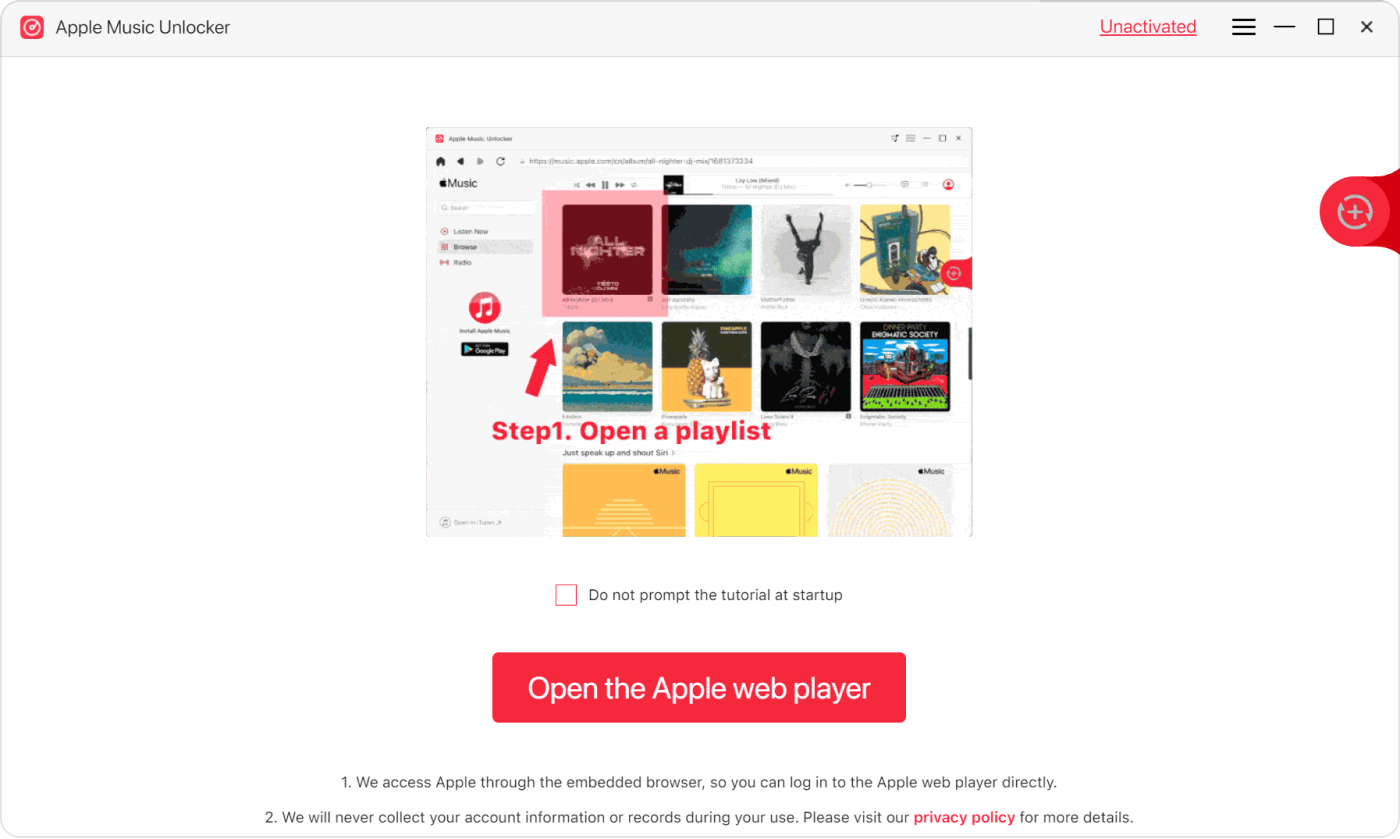
Krok 1. Po zainstalowaniu aplikacji Apple Music Unlocker otwórz ją i kliknij przycisk „Otwórz odtwarzacz internetowy Apple” na ekranie głównym.
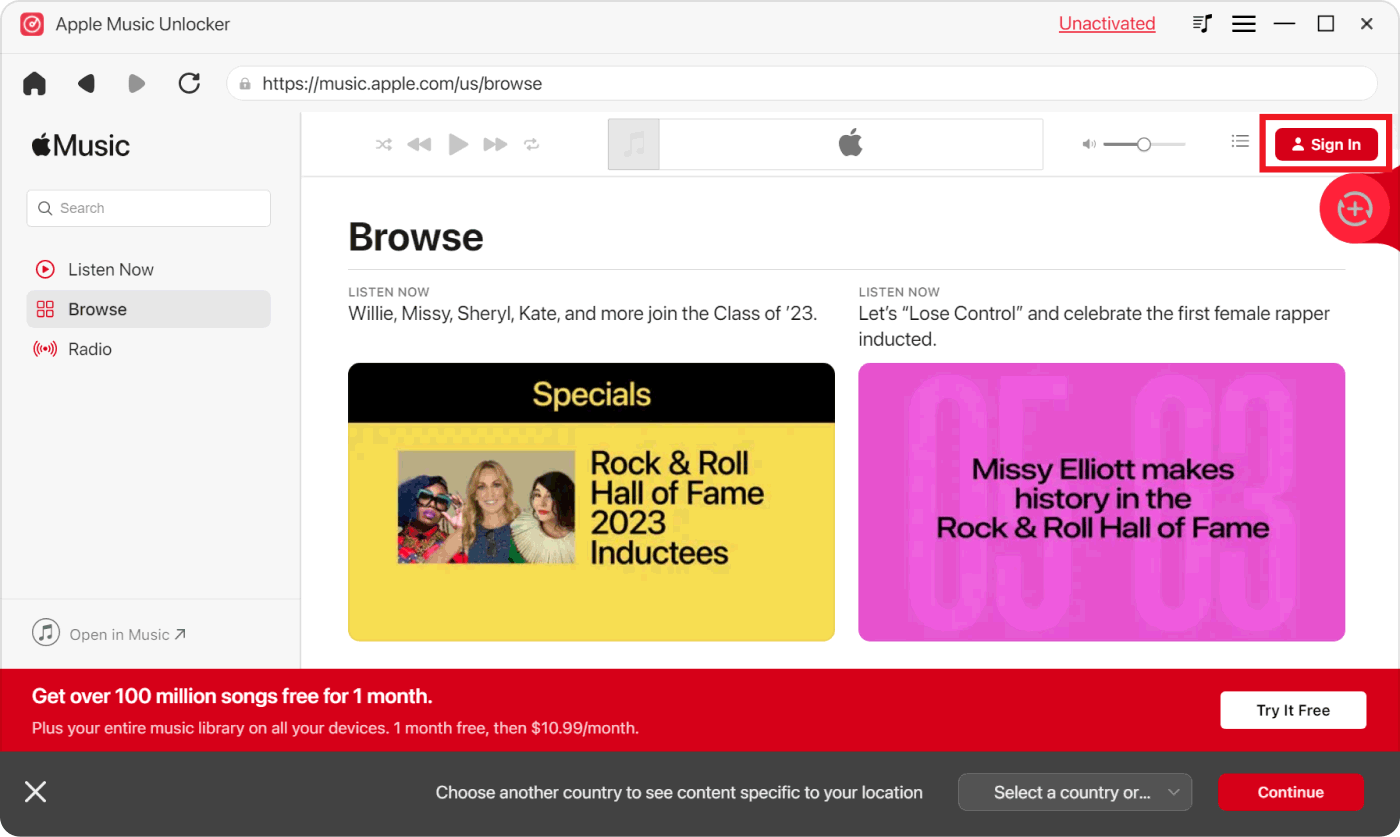
Krok 2. W nowym oknie naciśnij przycisk „Zaloguj się” u góry, aby zalogować się na swoje konto Apple ID.
Step #3. Look for the Apple Music content – a song, album, or playlist that you would like to process. Select it and then drag and drop it to the red “add” icon on the side. Clicking on a playlist and tapping the red “add” icon right away will also add the songs in that playlist to the platform.
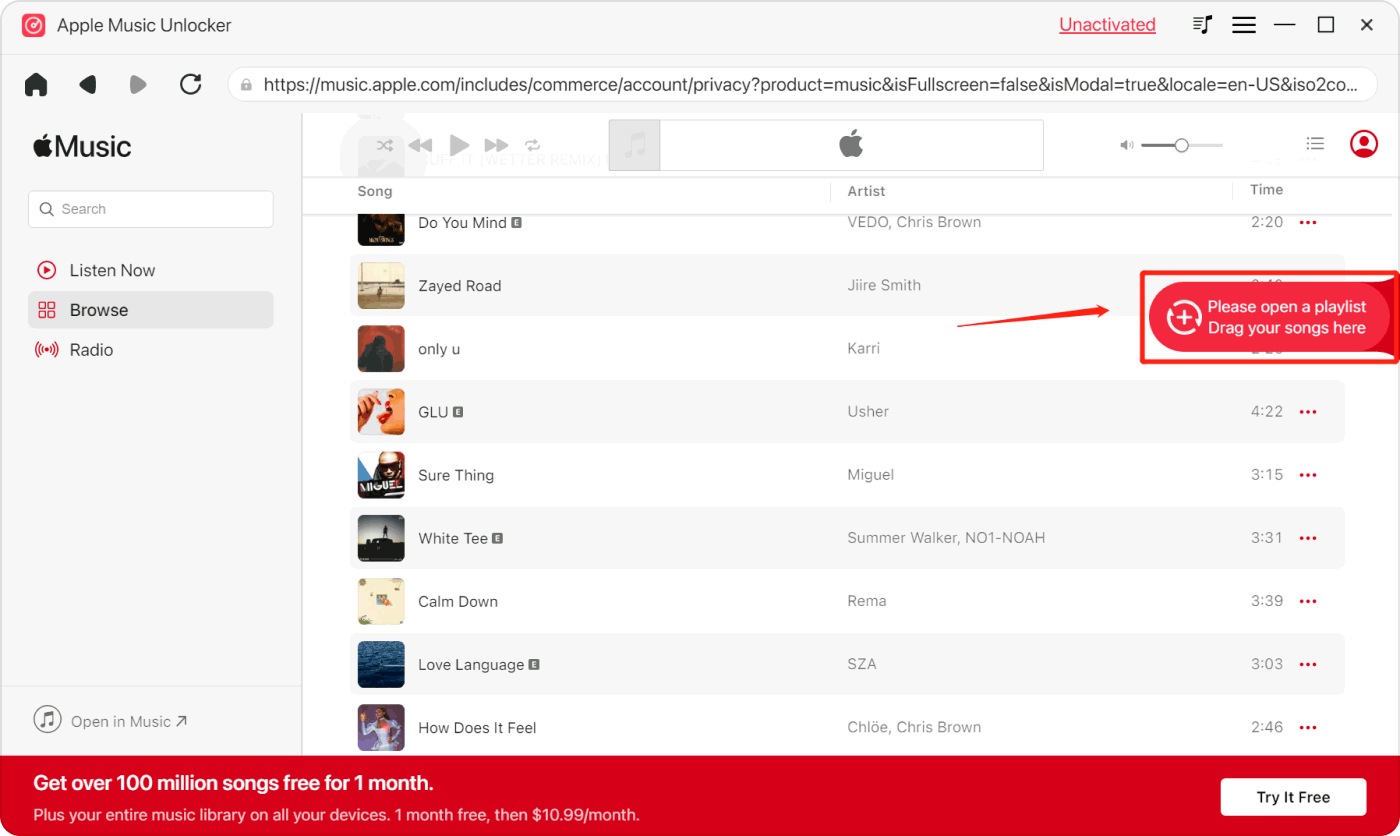
Duplikaty piosenek nie będą się pojawiać, ponieważ Apple Music Unlocker potrafi je wykryć.
Krok 4. Skonfiguruj ustawienia wyjściowe. Z dostępnych formatów wyjściowych wybierz ten, który preferujesz. W przypadku odtwarzania na urządzeniach Samsung, najbardziej zalecany jest format MP3. Możesz również skonfigurować folder wyjściowy, aby go użyć.
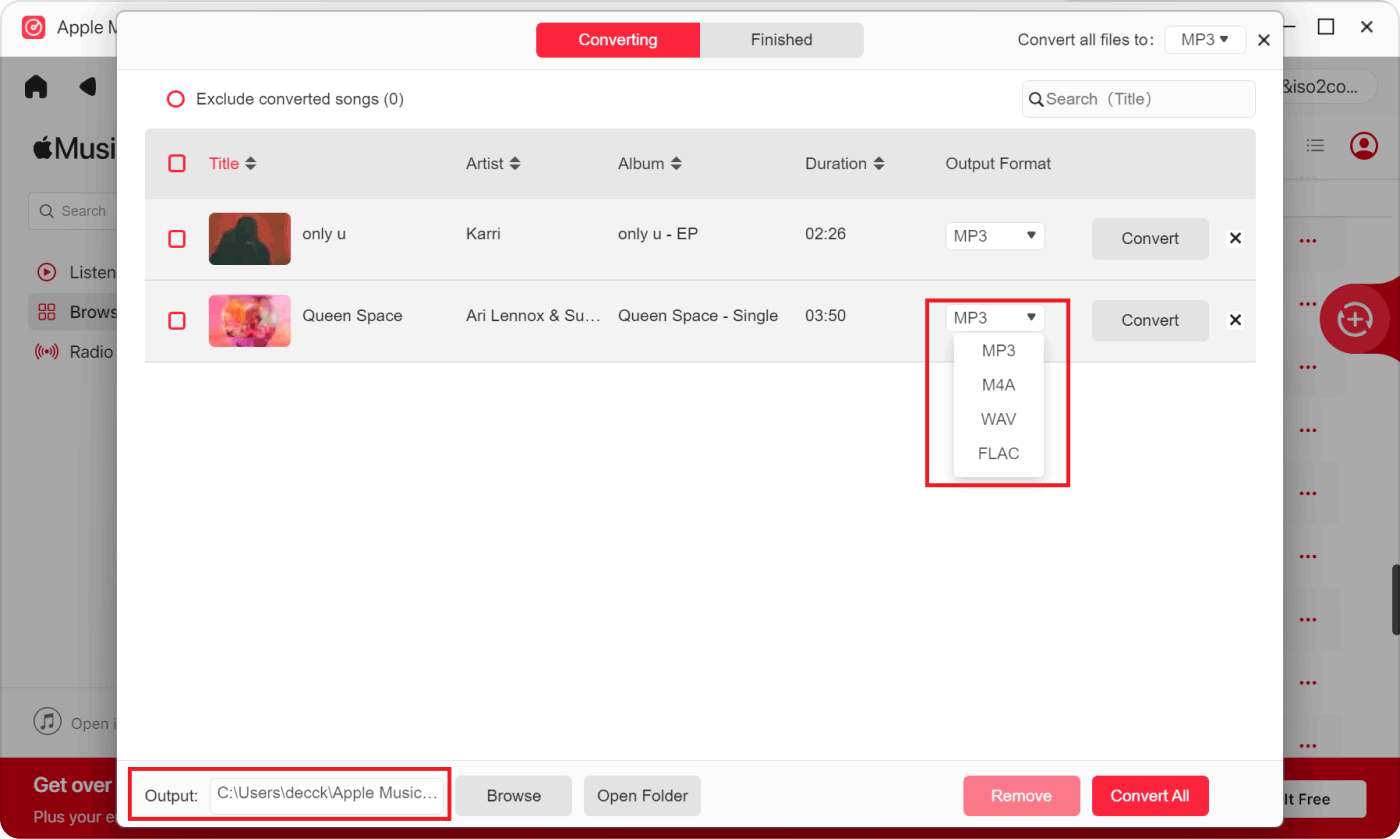
Krok 5. Po kliknięciu przycisku „Konwertuj” lub „Konwertuj wszystko” proces konwersji rozpocznie się natychmiast.
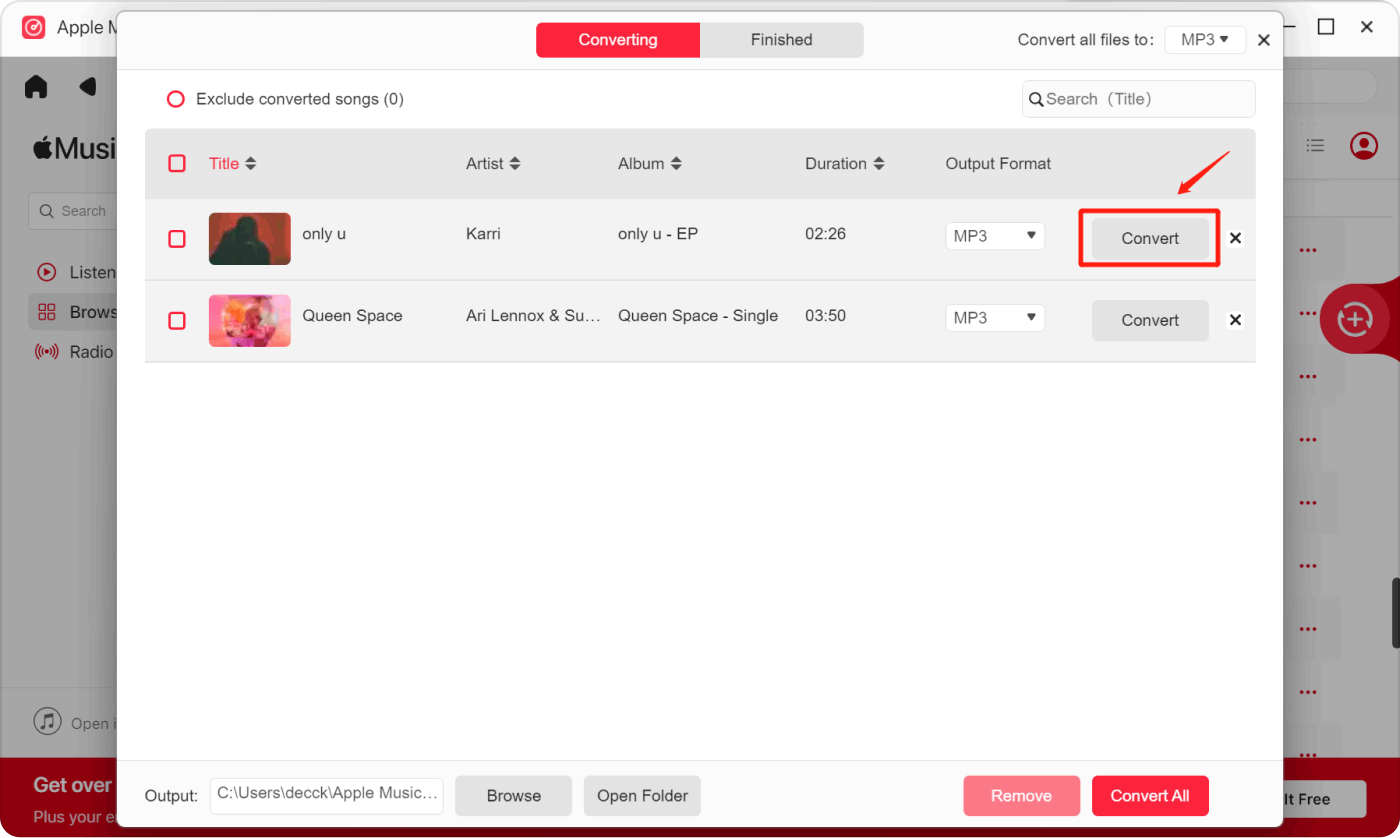
In a few minutes, the unlocked and transformed Apple Music content will now be available and ready to be transferred not only to Samsung devices but also to other gadgets that you’d like to use.
Część 6: Podsumowanie
Aby przenieść muzykę z iTunes na urządzenia Samsung, możesz zrobić to ręcznie lub skorzystać z innych platform, takich jak Google Play Music, Apple Music czy YouTube Music. Jeśli jednak chcesz, aby były one na tyle elastyczne, aby można je było przechowywać i mieć do nich stały dostęp na dowolnym urządzeniu, nie tylko na urządzeniach Samsung, zalecamy użycie Apple Music Unlocker do ich pobrania i konwersji.
Ludzie również czytają Najlepszy przewodnik: Konwertuj pliki iTunes do formatu MP3 i słuchaj ich wszędzie Kompleksowy przewodnik po planie studenckim Apple Music na rok 2024
Napisane przez Rosie
Ostatnia aktualizacja: 2023-08-17