


Criamos senhas em nossas contas e dispositivos para garantir que ninguém mais possa usá-las. Criamos senhas em nossos dispositivos móveis, em sites e até mesmo em computadores. Se você tiver dispositivos iOS, as senhas geralmente são chamadas de códigos de acesso. Você pode Apague o código de acesso do seu dispositivo usando o modo de recuperação. dentro dele.
Assim, se você esqueceu sua senha, pode removê-la através do modo de recuperação. A Apple inclusive possui uma página de suporte dedicada a esse procedimento.
Aqui, vamos discutir Como apagar o armazenamento do sistema do seu iPhone Utilizando o modo de recuperação. Este artigo inclui ferramentas que você pode usar para remover senhas permanentemente. Dessa forma, você pode aproveitar melhor um iPhone de segunda mão.
Guia de conteúdo Parte 1: Como apagar seu dispositivo usando o modo de recuperação para remover sua senha.Parte 2: A melhor alternativa para remover facilmente a senha do iPhone usando o Modo de RecuperaçãoParte #3: Conclusão
Parte 1: Como apagar seu dispositivo usando o modo de recuperação para remover sua senha.
Se você digitou a senha errada várias vezes na tela de bloqueio do seu iPhone, o dispositivo exibirá um alerta informando que ela já está desativada. Mas e se você perdeu a senha ou... Esqueci minha senha.Você pode usar um computador com macOS ou Windows para acessar o iPhone no modo de recuperação.
Esse modo permite apagar todo o conteúdo do iPhone. Dessa forma, você pode configurar o iPhone como um novo dispositivo com uma nova senha. Ou, você pode até restaurar a partir do iCloud ou de um backup no computador. Se o iPhone não tiver um backup, você pode simplesmente configurar um novo dispositivo. Depois disso, você poderá baixar imagens, vídeos e outros dados salvos na sua conta do iCloud.
Veja como fazer isso:
Passo 1: Prepare seu equipamento
Primeiro, você precisa garantir que possui um computador com Windows ou macOS. Para Windows, você precisa instalar a versão mais recente do... iTunesVocê também precisará do cabo Lightning (ou qualquer cabo USB) que veio com o seu dispositivo. Ou, você pode usar qualquer cabo compatível. Você pode até mesmo pegar um computador emprestado em uma loja autorizada pela Apple ou em um provedor de serviços autorizado pela Apple para oferecer suporte técnico ou ao cliente.
Passo 2: Desligue o iPhone
Primeiro, você precisa garantir que o iPhone não esteja conectado ao computador. Para isso, você precisa desligá-lo seguindo alguns passos, que variam de acordo com o modelo do seu aparelho.
- Para iPhone 8 Plus, iPhone 8, iPhone SE 2nd Geração, iPhone SE 3rd A geração do iPhone, incluindo as versões do iPhone X e posteriores, faz o seguinte:
- Pressione os dois botões simultaneamente. Continue pressionando até que o controle deslizante de desligamento apareça. Esses dois botões são o de diminuir o volume e o botão lateral.
- Para iPhone 6, iPhone 6s, iPhone 7 Plus e iPhone 7:
- Pressione o botão lateral e mantenha-o pressionado até que o controle deslizante para desligar o iPhone apareça.
- Para iPhone S, 1st iPhone SE de geração anterior e outros modelos de iPhone:
- Pressione o botão superior. Em seguida, mantenha-o pressionado até que o controle deslizante de desligamento apareça.
Assim que o controle deslizante para desligar o iPhone aparecer, arraste-o na direção correspondente para desligá-lo completamente.
Passo 3: Abra seu iPhone usando o Modo de Recuperação
Agora, na próxima etapa, você precisa colocar seu iPhone no modo de recuperação. Isso permitirá que você apague o conteúdo do seu dispositivo usando o modo de recuperação para remover sua senha, se necessário. Para fazer isso, você precisa pressionar os botões corretos, dependendo do dispositivo que estiver usando:
- Para iPhone 8 Plus, iPhone 8, iPhone SE 2nd Geração, iPhone SE 3rd Geração iPhone X e posteriores: prepare-se para pressionar e segurar o botão lateral.
- Para iPhone 7 Plus e iPhone 7: Prepare-se para manter o botão pressionado para diminuir o volume.
- para 1st Para usuários do iPhone SE de última geração, do iPhone 6s e de versões anteriores: prepare-se para manter o botão Início pressionado.
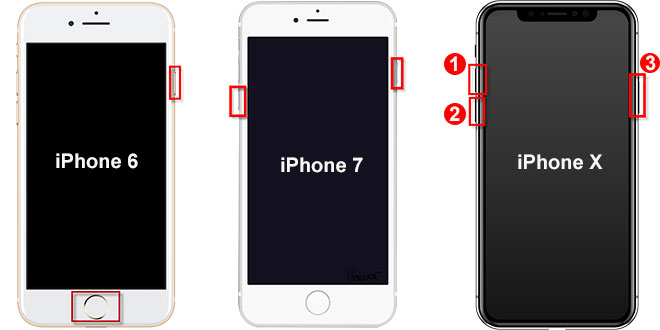
Agora que você pressionou os botões corretamente, faça o seguinte: pressione e segure o botão. Em seguida, conecte o iPhone ao computador usando o cabo USB.
Enquanto faz isso, certifique-se de manter o botão pressionado. Agora, mantenha o botão pressionado até que o iPhone entre no modo de recuperação. Você verá a tela do modo de recuperação no iPhone. Depois disso, solte o botão.
Mas se a tela errada aparecer, que geralmente é a do seu código de acesso, você terá que repetir todo o processo. Repita os passos corretos para colocar seu iPhone no modo de recuperação.
Etapa 4: Processo de restauração do iPhone
No seu computador, você deve localizar o iPhone no iTunes (se estiver usando o Windows) e dentro de em destaque (Se você estiver usando macOS). Normalmente, ele fica no lado esquerdo da interface do Finder ou do iTunes. Depois de localizá-lo, selecione a opção Restaurar. O processo de restauração será iniciado, baixando o software correto para o dispositivo.
No entanto, se o processo de download do software demorar mais de 15 minutos e o dispositivo começar a desligar no modo de recuperação, aguarde a conclusão do download. Depois disso, desligue o iPhone. Você pode simplesmente reiniciar os passos e aguardar a conclusão de todo o processo de restauração. Assim que terminar, basta desvincular o iPhone do computador. Em seguida, você poderá configurá-lo como um novo dispositivo ou a partir de um arquivo de backup.
ObservaçãoEste método só funciona se você já tiver sincronizado seu iPhone com o iTunes anteriormente. Se esta for a primeira vez que você sincroniza, seu iPhone pedirá que você confie neste computador, o que exigirá que você desbloqueie o dispositivo com uma senha. Se você não atender a essa condição, consulte a Parte 2 para um método alternativo de remoção da senha do iPhone.
Parte 2: A melhor alternativa para remover facilmente a senha do iPhone usando o Modo de Recuperação
Aqui, vamos discutir como apagar seu dispositivo e sua senha caso você esteja bloqueado. Se você esqueceu a senha ou não consegue entrar em contato com o antigo dono do dispositivo, isso será muito útil.
Existem diversas ferramentas de desbloqueio disponíveis. Mas aqui, falaremos sobre a opção mais poderosa e confiável. Para isso, você precisará de... Desbloqueador iOSEste software é usado para remover senhas e desbloquear iPhones. Você também pode usá-lo para remover o código de bloqueio do Tempo de Uso, o ID Apple e a conta do iCloud.
Download grátis Download grátis
A grande vantagem do iOS Unlocker é que ele funciona com diversos modelos de dispositivos iOS. Além disso, possui uma alta taxa de sucesso para ajudá-lo a recuperar seu iPhone e obter controle total sobre seu uso.
Antes de falarmos sobre como apagar a senha, você deve observar o seguinte:
- Quando o processo de remoção da senha for concluído, todos os dados do seu iPhone serão apagados.
O procedimento de remoção da senha atualizará o iPhone para a versão mais recente do seu sistema operacional.
- Durante todo o processo, o iPhone deve permanecer conectado ao computador. Não o remova nem o utilize.
Então, basta seguir os passos abaixo para que você não precise... Apague o código de acesso do seu dispositivo usando o modo de recuperação. :
- Primeiro, você precisa baixar, instalar e executar o iOS Unlocker no seu computador. Ele está disponível para macOS e Windows.
- Na interface principal, existem três modos para escolher. Neste caso, você deve selecionar o modo chamado Limpar código de acesso.
- Agora, você precisa pressionar o botão chamado Começar.
- Conecte o iPhone ao computador usando o cabo USB. Certifique-se de que você irá “Confiança "Aquele computador com seu iPhone."
- Serão exibidas informações sobre o seu iPhone conectado. Você precisa verificar se elas estão corretas. Depois disso, clique em Começar.
- Você precisa aguardar, pois o processo de download será iniciado. O pacote de firmware necessário será baixado online. Assim que estiver concluído, pressione o botão para DestravarDigite “0000 Digite "sem as aspas" para confirmar o processo de desbloqueio. Aguarde alguns minutos até que a senha seja apagada.
- Agora você pode desvincular o iPhone do computador facilmente.
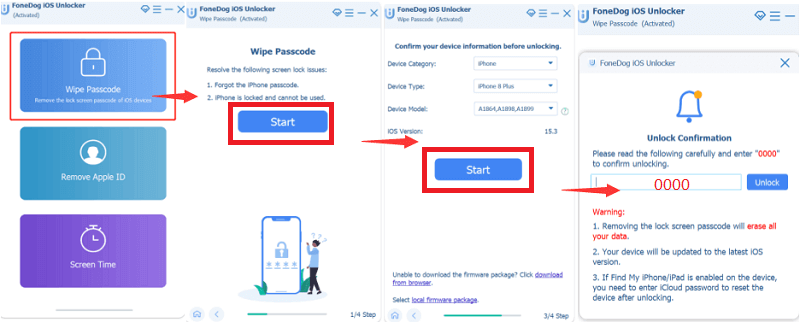
Como você pode ver, o iOS Unlocker é uma ferramenta muito poderosa. Você pode até usá-lo para remover IDs Apple e suas respectivas contas do iCloud. Dessa forma, você pode usar um dispositivo iOS de segunda mão como se fosse novo!
As pessoas também leramComo colocar o iPhone no modo de recuperação sem computadorO que fazer quando o seu iPad está preso no modo de recuperação? 3 soluções para tentar
Parte #3: Conclusão
Este artigo é sobre como Apague o código de acesso do seu dispositivo usando o modo de recuperação. a partir do iPhone. Você pode fazer isso se souber como colocar seu dispositivo no modo de recuperação. Felizmente, nós fornecemos os passos corretos para fazer isso em diferentes modelos de iPhone.
Depois disso, ensinamos como remover a senha, caso o processo do modo de recuperação não funcione. Nesta seção, falamos sobre o iOS Unlocker. Essa ferramenta pode ajudar você a remover senhas, IDs Apple, senhas do Tempo de Uso e contas do iCloud de dispositivos usados.
A ferramenta é muito poderosa e tem uma alta taxa de sucesso. Por isso, é usada por muitos consumidores de iOS em todo o mundo. Depois de experimentar a versão de avaliação gratuita, você perceberá a confiabilidade e a praticidade desta ferramenta. Você pode obtê-la hoje mesmo em [link para a versão de avaliação gratuita]. desbloqueador iOSAdquira a ferramenta hoje mesmo e tenha controle total do seu dispositivo iOS, sem limites!
Escrito por Rosie
Última atualização: 2022-03-01