


在当今的数字时代,流媒体音乐已成为常态,让我们能够随时随地访问海量歌曲库。Apple Music 拥有丰富的曲目和播放列表,无疑已成为音乐爱好者的首选平台之一。虽然流媒体很方便,但用传统的 CD 聆听自己喜爱的歌曲,仍然有一种令人怀旧和愉悦的体验。
许多订阅者想知道他们是否可以 将Apple Music刻录到CD 无论是在车里欣赏、与朋友分享,还是收藏自己最珍爱的歌曲,答案都是肯定的!
本文将一步步指导您如何将 Apple Music 转换为 CD 格式并刻录到 CD 上,让您的音乐可以离线访问,并可在任何 CD 播放器上播放。无论您是精通技术的音乐发烧友还是普通的音乐爱好者,我们这篇全面的指南都能帮助您轻松制作个性化的音乐 CD。让我们开始刻录您的音乐吧!
内容指南 第一部分:为什么我无法将 Apple Music 刻录到 CD第二部分:通过 iTunes 将 Apple Music 刻录到 CD 的最佳方法第二部分:使用 VLC 将 Apple Music 刻录到 CD第三部分:通过媒体播放器将 Apple Music 刻录到 CD第四部分:结论
第一部分:为什么我无法将 Apple Music 刻录到 CD
在您开始将心爱的 Apple Music 曲目刻录到 CD 之前,需要满足一些基本条件,以确保刻录过程顺利成功。如果您刻录 Apple Music 失败,可能是因为您没有满足以下条件。让我们仔细看看您需要准备哪些东西:
空白光盘或CD-RW:
首先,你需要一张空白光盘或可擦写光盘(CD-RW)来刻录转换后的 Apple Music 曲目。请确保光盘与你的刻录机兼容,并且有足够的空间来容纳你想要刻录的曲目。
CD刻录机或光驱:
大多数现代电脑都内置了光驱或CD刻录机。如果您的电脑没有,您可以使用通过USB接口连接的外置CD刻录机。请确保您的CD刻录机工作正常,并且支持刻录CD。
CD刻录软件:
接下来,您需要一款CD刻录软件。这款软件可以将您的音乐文件刻录到CD上,使其能够以标准CD播放器可播放的格式播放。一些常用的CD刻录软件包括Nero Burning ROM、Windows Media Player(适用于Windows用户)和iTunes(适用于macOS用户)。
转换软件:
由于 Apple Music 曲目受数字版权管理 (DRM) 保护,您需要先将其转换为 MP3 等开放格式,然后才能刻录到 CD。转换软件可以帮助您移除 DRM 保护并将曲目转换为兼容格式。
转换后的音乐文件:
成功将 Apple Music 曲目转换为开放格式(例如 MP3)后,您就可以获得可用于刻录 CD 的音频文件。这些转换后的文件可以存储在您计算机的本地存储空间中,随时可以传输到 CD。
必须强调的是,转换过程仅限个人使用,且必须遵守版权法和 Apple Music 的服务条款。未经许可分发或分享受版权保护的材料是违法且不道德的。
现在您已准备好所有必要的步骤,可以开始将 Apple Music 曲目刻录到 CD 了。敬请期待本指南的第二部分,我们将一步步指导您完成转换和刻录您喜爱的音乐,以便离线欣赏!
第二部分:通过 iTunes 将 Apple Music 刻录到 CD 的最佳方法
当需要将 Apple Music 中的曲目转换为 MP3 格式并刻录到 CD 上时,最有效且用户友好的工具之一是“苹果音乐解锁器这款功能强大的软件旨在绕过 Apple Music 曲目的 DRM 保护,使用户能够将其转换为标准的 MP3 文件,以便 Apple Music 可以在 iPod 上播放。或其他任何设备,包括 CD 播放器。让我们一起来了解一下 Apple Music Unlocker 的主要功能和优势:
- 删除 DRM: Apple Music 歌曲采用 DRM 加密以防止未经授权的分发。Apple Music Unlocker 旨在合法移除此 DRM 保护,让您能够将歌曲转换为 MP3 等开放格式,且不会造成任何音质损失。
- 保持音频质量: Apple Music Unlocker 确保转换后的 MP3 文件保持原有的音质。这意味着您可以享受到与 Apple Music 上相同的高保真音质,聆听您喜爱的歌曲。
- 批量转换: 这项便捷的功能使您能够 将多首 Apple Music 曲目转换为 MP3 同时进行。这节省了时间和精力,尤其适合需要将大量音乐转换为CD格式并刻录到CD上的情况。
- 用户友好界面: Apple Music Unlocker 提供了一个直观且用户友好的界面,无论是精通技术的用户还是不太熟悉转换软件的用户都能轻松上手。
- 元数据保留: 该软件确保在转换过程中保留歌曲标题、艺术家、专辑信息和封面等关键元数据。这样,您的音乐库就能保持井然有序,赏心悦目。
- 平台兼容性: Apple Music Unlocker 兼容 Windows 和 macOS 操作系统,因此可供众多用户使用。
以下是操作方法的概述 将Apple Music刻录到CD 使用 Apple Music Unlocker 和电脑上的刻录工具:
第一步:使用 Apple Music Unlocker 获取您喜爱的歌曲
以下是使用它的步骤:
- 在您的电脑上安装 iTunes 并登录您的帐户。
- 启动 Apple Music Unlocker 应用程序。
- 在 Apple Music Unlocker 应用程序中,点击“打开苹果网络播放器 ".
- 在网页播放器窗口右上角登录您的 Apple ID。
- 要导入特定歌曲或播放列表,请将标题拖放到红色的添加图标上。
- 要导入播放列表中的所有歌曲,请打开播放列表并点击红色的添加图标。
- 选择转换后文件的输出格式。可用格式包括 MP3、WAV、M4A 和 FLAC。
- 点击 ”更改 点击“按钮”选择其他文件夹作为输出目标。
- 点击 ”转化率 ”按钮启动转换过程。
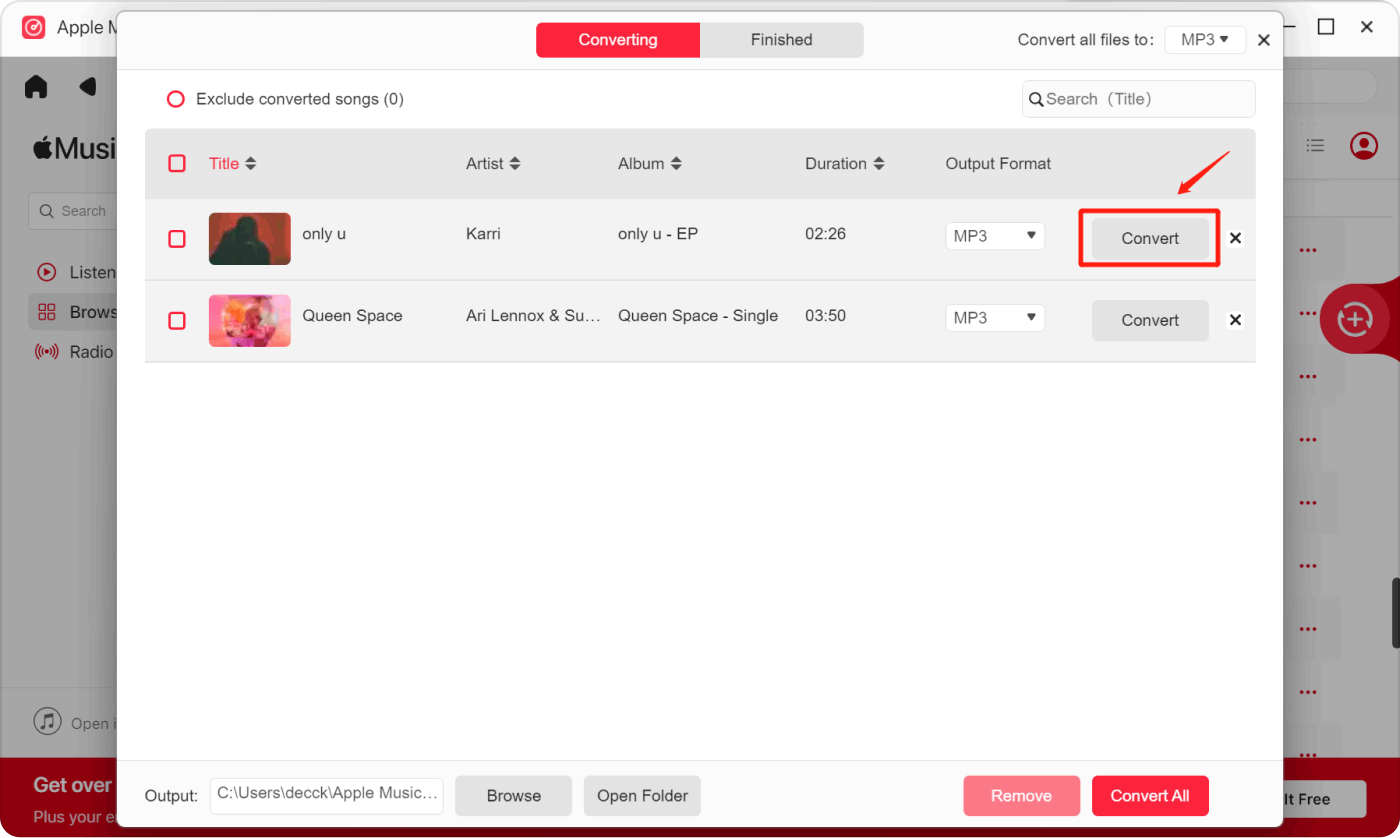
步骤二:使用刻录软件将 MP3 文件刻录到 CD 上
一款在Mac和Windows系统上都适用的热门CD刻录工具是“iTunes”。虽然从macOS Catalina开始,iTunes已正式停止在macOS上的支持,但它仍然可以在Windows系统上使用,并可用于刻录CD。对于运行macOS Mojave或更早版本的macOS用户,他们仍然可以使用iTunes进行CD刻录。
以下是使用 iTunes 将转换后的 MP3 文件刻录到 CD 的步骤:
- 可选 iTunes在您的电脑上启动 iTunes。如果您尚未安装 iTunes,您可以从 Apple 网站(适用于 Windows 用户)或 Mac App Store(适用于 macOS Mojave 或更早版本)下载。
- 创建播放列表。在刻录 CD 之前,最好将 MP3 文件整理到一个播放列表中。要创建新播放列表,请点击“文件 ”菜单,然后选择“新播放列表给播放列表命名,然后将转换后的 MP3 文件拖入播放列表。
- 插入空白光盘。将空白光盘或 CD-RW 光盘插入电脑的 CD 刻录机。
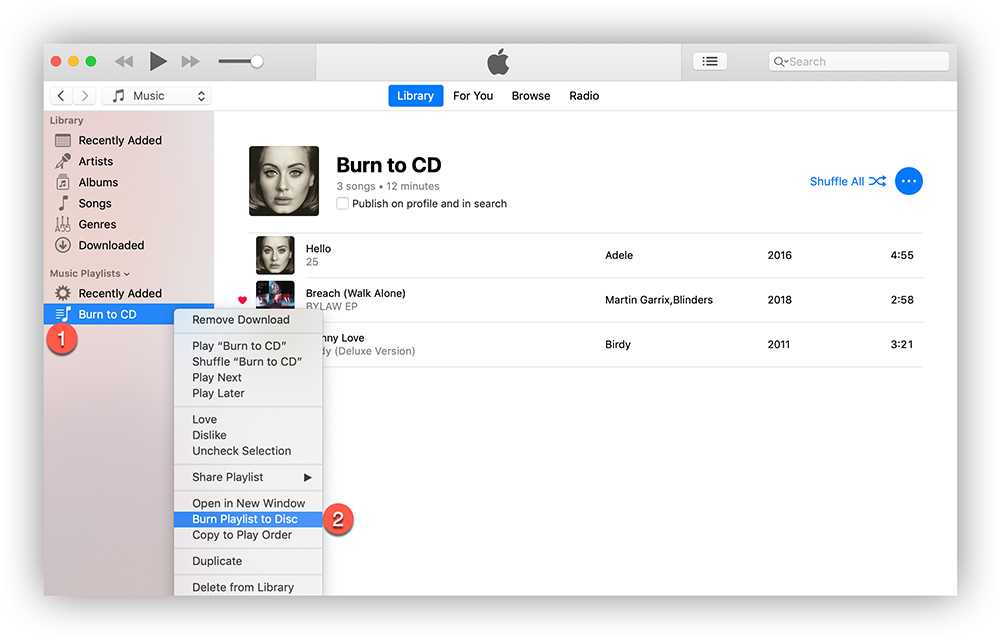
- 选择播放列表。转到“自学资料库 在 iTunes 的“播放列表”部分中选择包含要刻录到 CD 的 MP3 文件的播放列表。
- 开始刻录 CD。选择播放列表后,转到“文件 “菜单”,将鼠标悬停在“将播放列表刻录到光盘然后选择合适的刻录速度(如果提示)。选择“音频 CD”作为光盘格式。
- 开始燃烧。点击“烧伤 点击“开始”按钮即可开始刻录 CD。iTunes 将开始把选定的 MP3 文件写入 CD。
- 完成 CD 刻录(可选)。刻录完成后,您可以选择完成 CD 刻录。完成 CD 刻录后,即可在其他设备上播放,例如车载 CD 播放器或音响系统。如果出现提示,请选择完成 CD 刻录的选项。
- 取出光盘。刻录过程成功完成后,如果适用,光盘也已完成刻录,请将光盘从计算机的光盘刻录机中取出。
搞定!您已成功使用 iTunes 将转换后的 MP3 文件刻录到 CD 上。现在,无论您使用的是 Mac 还是 Windows 电脑,都可以在任何标准 CD 播放器上欣赏您的个性化音乐 CD。请记得在 CD 上贴上标签以便识别,并将其存放在安全的地方,以保持内容质量。
使用 Apple Music Unlocker,您可以轻松将珍藏的 Apple Music 曲目转换为 MP3 格式,方便刻录到 CD 上,并在任何标准 CD 播放器上离线欣赏。有了合适的工具,制作个性化音乐 CD 将变得轻而易举。祝您刻录愉快!
第二部分:使用 VLC 将 Apple Music 刻录到 CD
VLC 是一款流行的免费媒体播放器,可以播放多种多媒体文件,包括音乐和视频格式。它易于使用的界面和额外的 CD 刻录功能使其成为媒体播放和 CD 刻录的便捷一体化解决方案,让您可以轻松刻录下载的文件。 苹果音乐 刻录到 Windows 或 macOS 电脑上的 CD。
步骤 1:将空白 CD 插入光驱,并在计算机上启动 VLC 播放器。
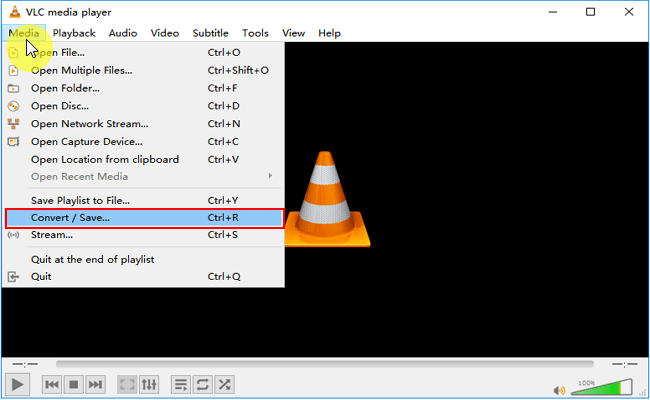
步骤 2:点击“媒体”按钮,然后选择“转换/保存”选项。
步骤 3:点击“打开媒体”窗口顶部的“光盘”。
步骤 4:选择“音频 CD”,然后单击“浏览”选择 CD 驱动器,然后单击“转换/保存”。
步骤 5:在转换窗口中,单击“工具按钮”,然后单击“保存”,选择 MP3 作为首选格式。
步骤六:点击“浏览”添加已下载的 Apple Music 文件。然后点击“开始”将 Apple Music 刻录到 CD。
第三部分:通过媒体播放器将 Apple Music 刻录到 CD
如果您主要使用 Windows 电脑,无需安装任何其他软件,即可使用 Windows Media Player 将 Apple Music 刻录到 CD。该软件简单易用且完全免费,您可以立即启动并开始将 Apple 音乐刻录到 CD。现在请阅读以下步骤,了解如何操作。
步骤一:将下载的 Apple Music 歌曲导入 Windows Media Player。点击“播放列表”面板创建新播放列表。
步骤 2:将 Apple Music 歌曲添加到新播放列表,并将空白 CD 插入光驱。
步骤 3:选择屏幕右上角的“刻录”按钮。
步骤 4:将您创建的播放列表拖放到“刻录列表”中。
步骤 5:选择“音频 CD”选项,然后单击“开始刻录”按钮。
人们也读 如何在 Roku 上播放 Apple Music:解锁音乐流 如何将 Spotify 同步到 Apple Watch:分步指南
第四部分:结论
将 Apple Music 曲目刻录到 CD 上,开启了全新的音乐享受世界,让您可以离线欣赏自己喜爱的歌曲,并与亲朋好友分享。在本指南中,我们将详细介绍 CD 刻录的前提条件、使用 Apple Music Unlocker 等转换软件的重要性,以及使用 iTunes 将转换后的 MP3 文件刻录到 CD 的详细步骤。
说到将 Apple Music 中的歌曲转换为 MP3 格式,Apple Music Unlocker 是一款可靠高效的工具。它能移除 DRM 保护,让您在不损失音质的前提下,将 Apple Music 中的歌曲转换为标准的 MP3 格式。这款合法的解决方案确保您可以在任何设备上离线欣赏音乐,并制作个性化的音乐 CD,珍藏多年。
对于实际的CD刻录过程,iTunes对于Mac和Windows用户来说都是一个功能全面且易于使用的选择。其直观的界面和播放列表管理功能使其成为用户的理想之选。只需几个简单的步骤,您就可以将转换后的MP3文件刻录到CD上,并使其与各种CD播放器兼容。
有了这份指南,您就可以开始用珍藏的 Apple Music 曲库制作专属音乐 CD 了。收集您最爱的歌曲,使用 Apple Music Unlocker 进行转换,然后用 iTunes 刻录,打造您的个性化音乐合辑。让美妙的旋律萦绕耳畔,实体 CD 的怀旧气息带您重温美好时光,尽情享受您喜爱的音乐。祝您聆听愉快!
由罗西撰写
上次更新时间:2023-07-19