


iTunes is definitely one of the most loved apps by many, as it functions not only as a media player but also as a file manager wherein you can keep your media files and access them seamlessly. Syncing playlist from iTunes account to your iPhone or other iOS devices is even easier.
However, it would be a different case if you were an Android user. Directly syncing from iTunes to Android gadgets isn’t permitted. Thus, if you are looking to Transférer de la musique d'iTunes vers Samsung Pour ce qui est des gadgets, vous devez rechercher des méthodes efficaces pour y parvenir.
Dans cet article, nous allons vous présenter différentes méthodes pour transférer facilement votre musique d'iTunes vers vos appareils Samsung. Si cela vous semble compliqué, rassurez-vous : nous avons la solution. Chaque section de cet article détaille une méthode de transfert de musique d'iTunes vers vos appareils Samsung. Lisez attentivement chaque section pour choisir celle qui vous convient le mieux.
Guide des matières Partie 1 : Comment transférer de la musique d’iTunes vers des appareils Samsung manuellementPartie 2 : Comment transférer de la musique d’iTunes vers des appareils Samsung via Google Play MusiquePartie 3 : Comment transférer de la musique d’iTunes vers des appareils Samsung via Apple MusicPartie 4 : Comment transférer de la musique d’iTunes vers des appareils Samsung via YouTube MusicPartie 5 : Comment sauvegarder définitivement vos fichiers iTunes et Apple Music protégés sur vos appareils SamsungPartie 6: Résumé
Partie 1 : Comment transférer de la musique d’iTunes vers des appareils Samsung manuellement
As you have already read in the introduction, it is quite a shame to know that direct syncing of content from iTunes to iOS gadgets is easily possible but isn’t on Android devices like Samsung. One of the methods to transfer music from iTunes to Samsung gadgets is to do it manually. In this case, you would need a USB cable. Below are the steps that must be followed.
Étape 1. Connectez votre appareil Samsung à votre ordinateur à l'aide d'un câble USB. Ensuite, repérez le dossier iTunes.
Étape n° 2. Recherchez les dossiers contenant les fichiers musicaux que vous souhaitez transférer et copiez-les.
Étape n° 3. Accédez au dossier Musique de votre appareil Samsung, puis collez-y les fichiers copiés. Vous pouvez également les glisser-déposer.
Une fois le transfert effectué avec succès, vous pourrez écouter les fichiers musicaux iTunes sur les autres lecteurs multimédias installés sur votre appareil Samsung.
Partie 2 : Comment transférer de la musique d’iTunes vers des appareils Samsung via Google Play Musique
Plusieurs plateformes de streaming musical sont réputées pour leur qualité. Google Play Musique en fait partie. Aussi surprenant que cela puisse paraître, elle permet de transférer de la musique d'iTunes vers des appareils Samsung.
Google Play Musique permet d'accéder à près de 50 000 fichiers audio depuis un ordinateur ou un appareil mobile. Compatible avec iTunes, il vous permet également de transférer de la musique d'iTunes vers vos appareils Samsung. Vous trouverez ci-dessous un guide pour vous aider à transférer votre musique d'iTunes vers vos appareils Samsung.
Étape n° 1. Sur votre appareil Samsung, installez l'application Google Play Musique depuis le Google Play Store. Faites de même sur votre PC.
Étape n° 2. Ouvrez l'application Google Play Musique sur votre ordinateur, puis connectez-vous à votre compte Google pour continuer.
Étape n° 3. Les fichiers musicaux iTunes que vous souhaitez transférer sur votre appareil Samsung doivent d'abord être téléchargés sur Google Music Manager.
Étape n° 4. Une fois téléchargés, les fichiers musicaux iTunes seront automatiquement synchronisés avec l'application Google Play Musique installée sur votre appareil Samsung.
All you need to do now is launch the Google Play Music app on your Samsung device, sign into your Google account, and then head over to the "My Library" section to finally enjoy listening to the iTunes fichiers musicaux.
Partie 3 : Comment transférer de la musique d’iTunes vers des appareils Samsung via Apple Music
Aside from Google Play Music, you may also take advantage of Apple Music to transfer music from iTunes to Samsung gadgets. Though the iTunes app can’t be accessed on Android devices, it is a relief to know that they support the Apple Music app.
Pour utiliser cette méthode, assurez-vous que l'application iTunes sur votre PC et l'application Apple Music utilisent le même identifiant Apple afin d'éviter tout problème de synchronisation. De plus, un abonnement Apple Music actif est requis.
Voici comment transférer de la musique d'iTunes vers des appareils Samsung grâce à Apple Music.
Étape n° 1. Sur votre ordinateur, lancez l'application iTunes. Appuyez sur le menu « Édition », puis sur l'option « Préférences ».
Étape n° 2. Accédez à l’onglet « Général ». Recherchez l’option « Bibliothèque musicale iCloud ». Elle doit être activée. Appuyez ensuite sur le bouton « OK » pour confirmer et continuer.
Étape n° 3. Pour synchroniser manuellement les fichiers musicaux avec le stockage iCloud, appuyez sur l'option « Fichier », choisissez « Bibliothèque », puis sélectionnez le menu « Mettre à jour la bibliothèque musicale iCloud ».
Une fois la synchronisation de votre bibliothèque musicale iTunes avec iCloud terminée, vous devriez voir les morceaux dans l'application Apple Music de votre appareil Samsung, dans la section « Bibliothèque ». Vous pouvez alors les écouter quand vous le souhaitez via l'application.
Partie 4 : Comment transférer de la musique d’iTunes vers des appareils Samsung via YouTube Music
You may also try using YouTube Music as an aid to transfer music from iTunes to Samsung gadgets. As with the previous two, YouTube Music is supported by Android devices, so using this method should also be effective. The procedure below shows what must be accomplished.
Step #1. Go to YouTube’s website and then log into your account.
Étape n°2. Appuyez sur votre photo de profil en haut.
Étape n° 3. Choisissez l'option « Importer de la musique ».
Étape n°4. Recherchez les fichiers musicaux iTunes à télécharger.
Étape n° 5. Parcourez et sélectionnez les fichiers musicaux iTunes à importer sur YouTube Music. Appuyez ensuite sur « Ouvrir ».
Une fois que vous avez vu les fichiers musicaux iTunes téléchargés dans votre bibliothèque YouTube Music, vous pouvez maintenant commencer à les écouter via votre appareil Samsung ou tout autre appareil Android !
Partie 5 : Comment sauvegarder définitivement vos fichiers iTunes et Apple Music protégés sur vos appareils Samsung
Indeed, it is delightful to know that there are numerous ways to transfer music from iTunes to Samsung gadgets. But if you are looking at keeping those iTunes as well as Apple Music files forever accessible and making them flexible enough to be played even on other gadgets, media players, or apps, that would be a separate discussion.
Knowing that some iTunes files as well as Apple Music contents are protected with DRM could be something that would bother most users. Thankfully, tools like Débloqueur de musique Apple are capable enough to supprimer le DRM des chansons making them playable anywhere. Plus, it has the power to transform the tracks into the most popular formats, like MP3. The conversion process is totally lossless, so worrying about the quality of the output files isn’t needed.
Téléchargement gratuit Téléchargement gratuit
Pour commencer à utiliser Apple Music Unlocker, téléchargez et installez-le. Ensuite, suivez la procédure ci-dessous.
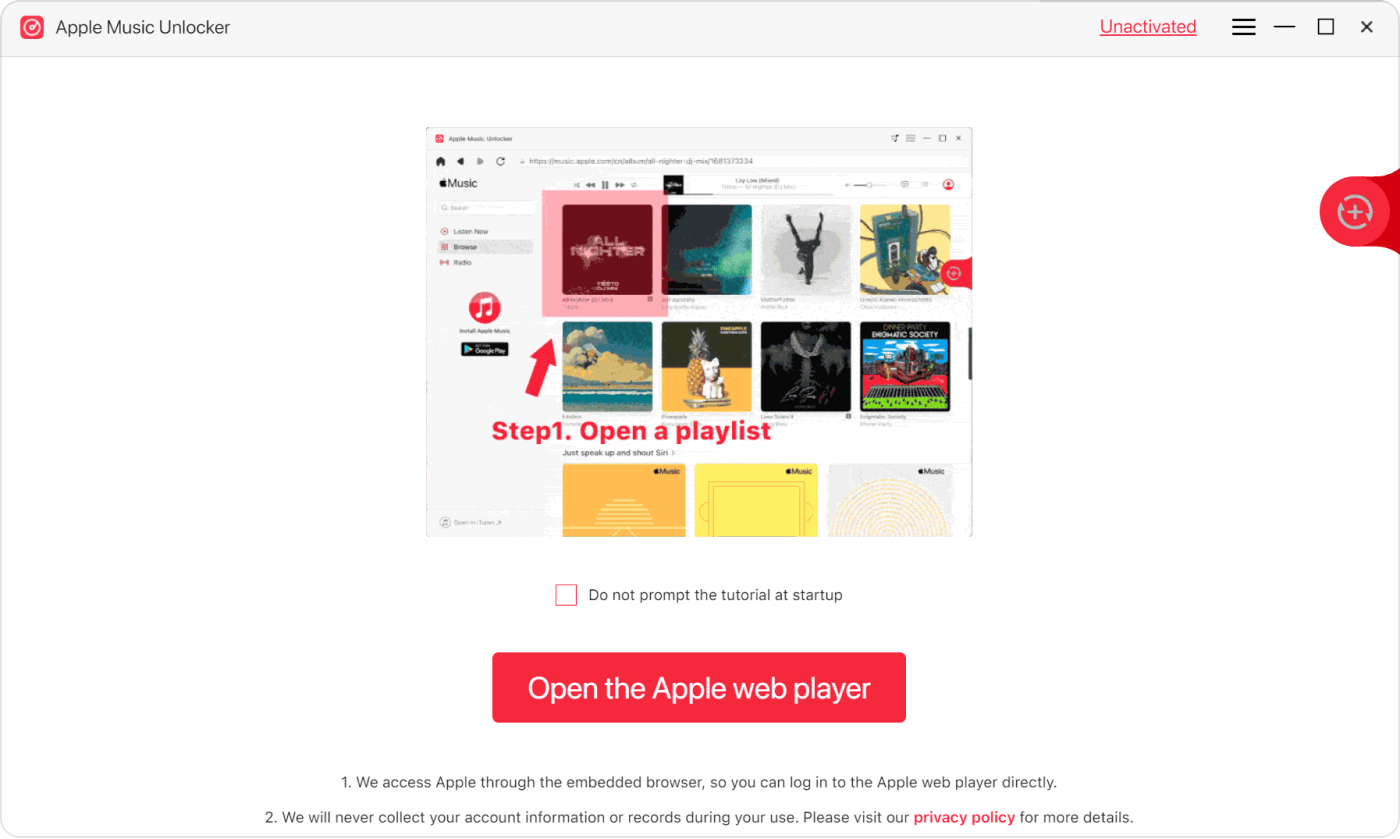
Étape n° 1. Ouvrez l'application Apple Music Unlocker après l'avoir installée, puis cliquez sur le bouton « Ouvrir le lecteur Web Apple » sur l'écran principal.
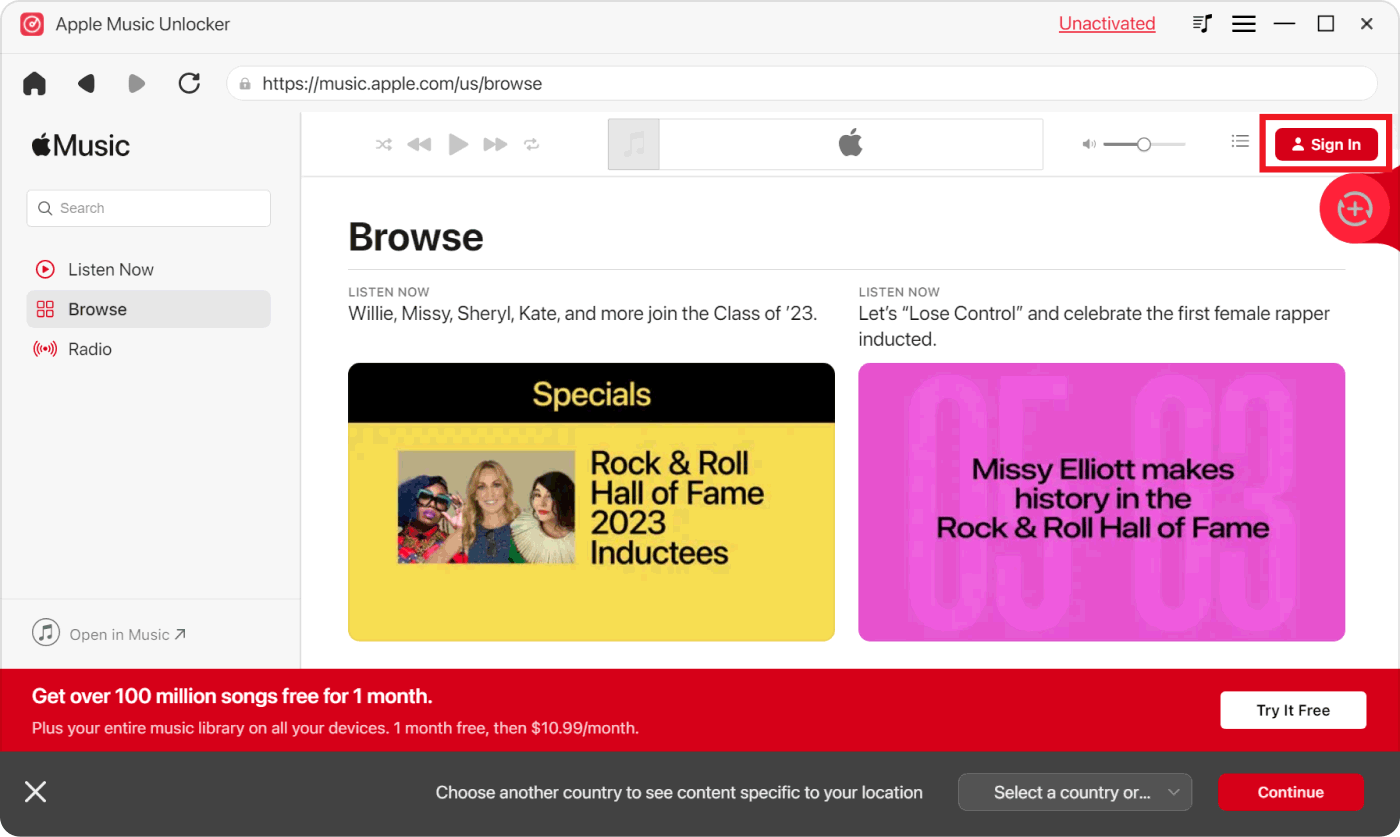
Étape n° 2. Dans la nouvelle fenêtre, appuyez sur le bouton « Se connecter » en haut pour vous connecter à votre compte Apple ID.
Step #3. Look for the Apple Music content – a song, album, or playlist that you would like to process. Select it and then drag and drop it to the red “add” icon on the side. Clicking on a playlist and tapping the red “add” icon right away will also add the songs in that playlist to the platform.
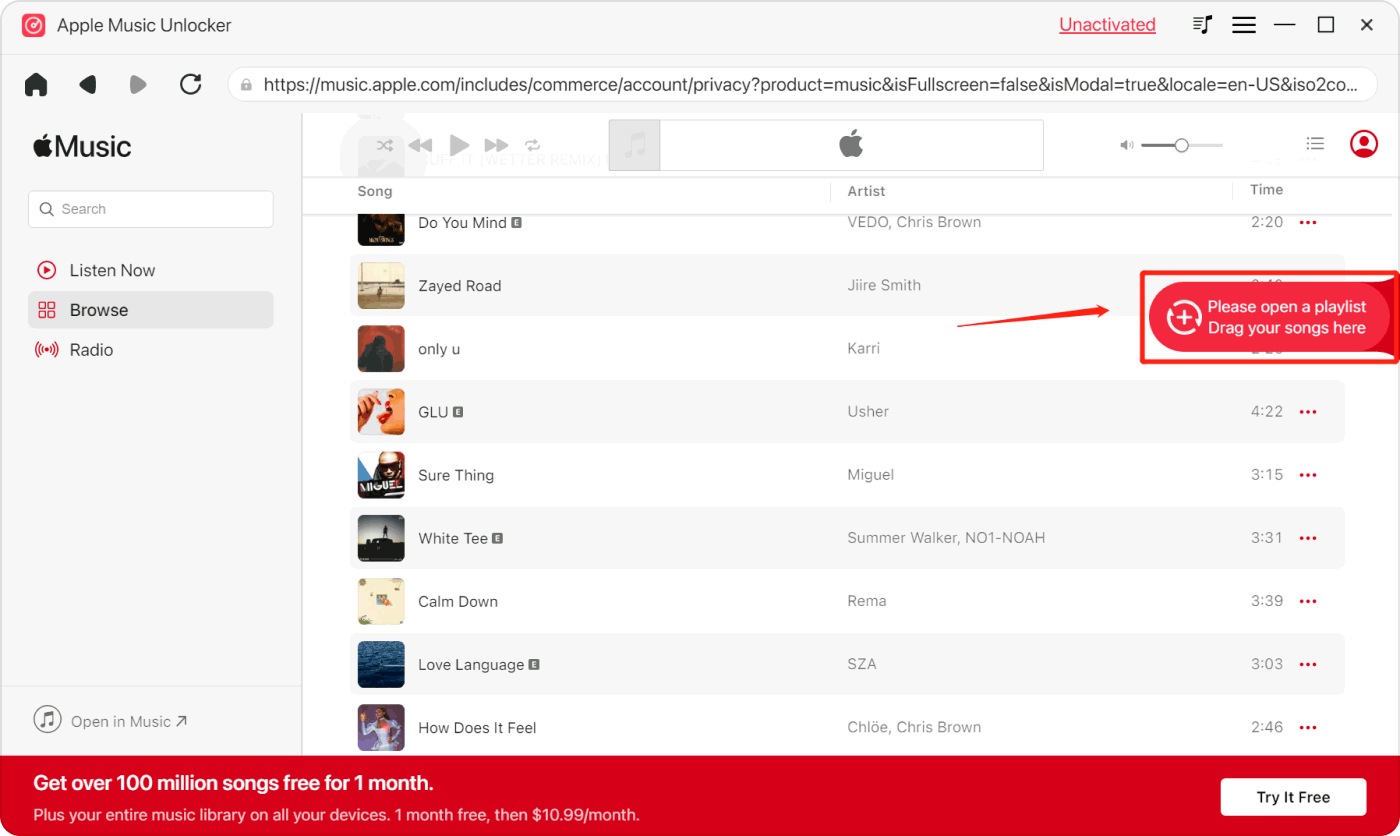
Les morceaux en double n'apparaîtront pas, car Apple Music Unlocker peut les détecter.
Étape 4. Configurez les paramètres de sortie. Parmi les formats de sortie disponibles, choisissez celui qui vous convient. Pour une lecture sur les appareils Samsung, le format MP3 est recommandé. Vous pouvez également définir un dossier de destination si vous le souhaitez.
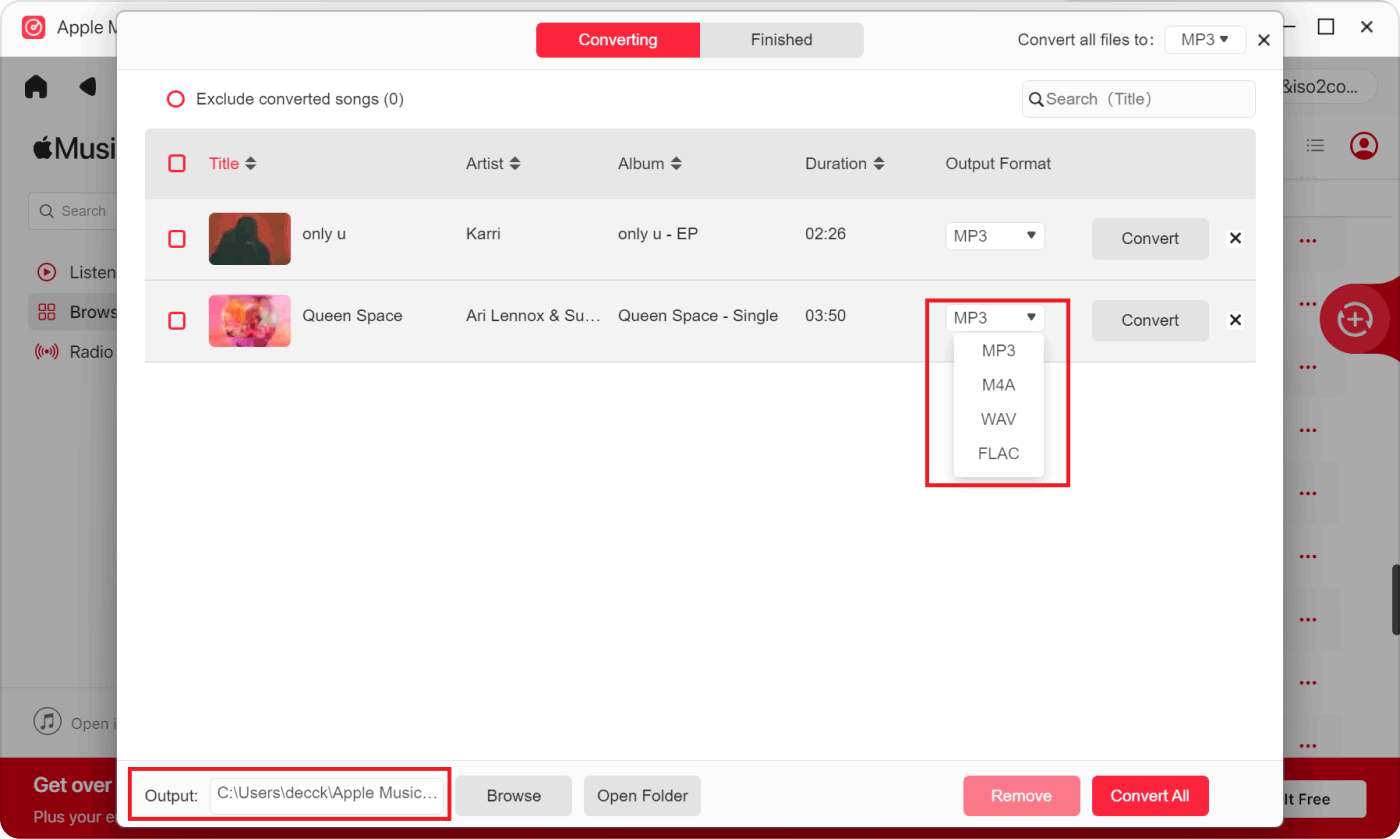
Étape n° 5. Une fois que vous appuyez sur le bouton « Convertir » ou « Tout convertir », le processus de conversion démarre immédiatement.
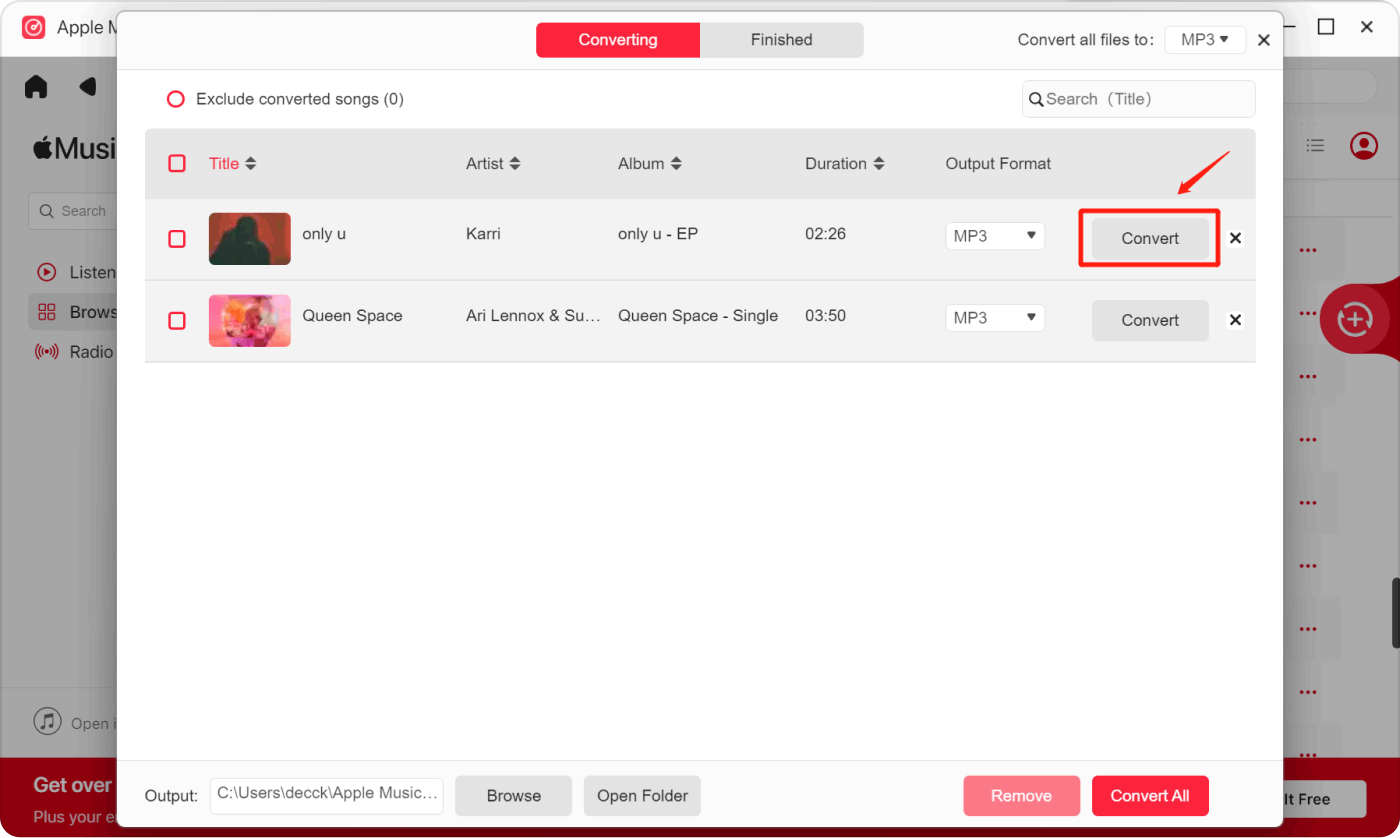
In a few minutes, the unlocked and transformed Apple Music content will now be available and ready to be transferred not only to Samsung devices but also to other gadgets that you’d like to use.
Partie 6: Résumé
Pour transférer de la musique d'iTunes vers vos appareils Samsung, vous pouvez le faire manuellement ou utiliser d'autres plateformes comme Google Play Musique, Apple Music ou YouTube Music. Cependant, si vous souhaitez pouvoir y accéder définitivement sur n'importe quel appareil, et pas seulement sur vos appareils Samsung, il est conseillé d'utiliser Apple Music Unlocker pour les télécharger et les convertir.
Les gens LIRE AUSSI Le meilleur guide : convertissez iTunes en MP3 et profitez-en n'importe où Guide complet sur le forfait étudiant Apple Music 2024
Écrit par Rosie
Dernière mise à jour: 2023-08-17