


iTunes is definitely one of the most loved apps by many, as it functions not only as a media player but also as a file manager wherein you can keep your media files and access them seamlessly. Syncing playlist from iTunes account to your iPhone or other iOS devices is even easier.
However, it would be a different case if you were an Android user. Directly syncing from iTunes to Android gadgets isn’t permitted. Thus, if you are looking to Musik von iTunes auf Samsung übertragen Bei solchen Geräten muss man nach effektiven Methoden suchen, um das zu tun.
In diesem Artikel zeigen wir Ihnen verschiedene Möglichkeiten, wie Sie Musik von iTunes ganz einfach auf Samsung-Geräte übertragen können. Keine Sorge, falls Ihnen das kompliziert erscheint – wir haben die Lösung für Sie. Jeder Abschnitt beschreibt eine Methode, mit der Sie Musik von iTunes auf Samsung-Geräte übertragen können. Lesen Sie die einzelnen Abschnitte aufmerksam durch und entscheiden Sie, welche Methode für Sie am besten geeignet ist.
Inhaltsverzeichnis Teil 1: So übertragen Sie Musik manuell von iTunes auf Samsung-GeräteTeil 2: So übertragen Sie Musik von iTunes auf Samsung-Geräte über Google Play MusicTeil 3: So übertragen Sie Musik von iTunes über Apple Music auf Samsung-GeräteTeil 4: So übertragen Sie Musik von iTunes auf Samsung-Geräte über YouTube MusicTeil 5: So speichern Sie geschützte iTunes- und Apple-Music-Dateien dauerhaft auf Ihren Samsung-Geräten.Teil 6: Zusammenfassung
Teil 1: So übertragen Sie Musik manuell von iTunes auf Samsung-Geräte
As you have already read in the introduction, it is quite a shame to know that direct syncing of content from iTunes to iOS gadgets is easily possible but isn’t on Android devices like Samsung. One of the methods to transfer music from iTunes to Samsung gadgets is to do it manually. In this case, you would need a USB cable. Below are the steps that must be followed.
Schritt 1: Verbinden Sie Ihr Samsung-Gerät mithilfe eines USB-Kabels mit Ihrem Computer. Suchen Sie nun den iTunes-Ordner.
Schritt 2. Suchen Sie die Ordner, die die Musikdateien enthalten, die Sie übertragen möchten, und kopieren Sie diese.
Schritt 3. Öffnen Sie den Musikordner Ihres Samsung-Geräts und fügen Sie die kopierten Dateien ein. Alternativ können Sie die Dateien auch per Drag & Drop einfügen.
Sobald die Übertragung erfolgreich abgeschlossen ist, können Sie die iTunes-Musikdateien nun auch auf anderen Mediaplayern auf Ihrem Samsung-Gerät abspielen.
Teil 2: So übertragen Sie Musik von iTunes auf Samsung-Geräte über Google Play Music
Es gibt diverse Musikstreaming-Plattformen, die für ihre hervorragende Qualität bekannt sind. Eine davon ist Google Play Music. Man mag es kaum glauben, aber damit lassen sich auch Musikstücke von iTunes auf Samsung-Geräte übertragen.
Google Play Music bietet Platz für bis zu 50,000 Audiodateien, die sowohl auf Desktop-Computern als auch auf mobilen Geräten wie Smartphones abgespielt werden können. Praktischerweise wird iTunes unterstützt. Falls Sie Google Play Music nutzen möchten, um Musik von iTunes auf Samsung-Geräte zu übertragen, finden Sie unten eine praktische Anleitung.
Schritt 1. Installieren Sie auf Ihrem Samsung-Gerät die Google Play Music App aus dem Google Play Store. Führen Sie die gleichen Schritte auch auf Ihrem PC durch.
Schritt 2. Öffnen Sie die Google Play Music App auf Ihrem Computer und melden Sie sich dann in Ihrem Google-Konto an, um fortzufahren.
Schritt 3. Die iTunes-Musikdateien, die Sie auf Ihr Samsung-Gerät übertragen möchten, müssen zuerst in den Google Music Manager hochgeladen werden.
Schritt 4. Sobald die iTunes-Musikdateien hochgeladen sind, werden sie automatisch mit der Google Play Music App synchronisiert, die Sie ebenfalls auf Ihrem Samsung-Gerät installiert haben.
All you need to do now is launch the Google Play Music app on your Samsung device, sign into your Google account, and then head over to the "My Library" section to finally enjoy listening to the iTunes Musikdateien.
Teil 3: So übertragen Sie Musik von iTunes über Apple Music auf Samsung-Geräte
Aside from Google Play Music, you may also take advantage of Apple Music to transfer music from iTunes to Samsung gadgets. Though the iTunes app can’t be accessed on Android devices, it is a relief to know that they support the Apple Music app.
Bei dieser Methode müssen Sie sicherstellen, dass Ihre iTunes-App auf dem PC und die Apple Music-App dieselbe Apple-ID verwenden, um Synchronisierungsprobleme zu vermeiden. Außerdem benötigen Sie ein aktives Apple Music-Abonnement.
Hier erfahren Sie, wie Sie mithilfe von Apple Music Musik von iTunes auf Samsung-Geräte übertragen können.
Schritt 1. Starten Sie auf Ihrem Computer die iTunes-App. Tippen Sie auf das Menü „Bearbeiten“ und anschließend auf die Option „Einstellungen“.
Schritt 2. Gehen Sie zum Tab „Allgemein“. Suchen Sie die Option „iCloud-Musikmediathek“. Diese muss aktiviert sein. Drücken Sie anschließend auf „OK“, um zu bestätigen und fortzufahren.
Schritt 3. Um die Musikdateien manuell mit dem iCloud-Speicher zu synchronisieren, drücken Sie die Option „Datei“, wählen Sie „Mediathek“ und anschließend das Menü „iCloud-Musikmediathek aktualisieren“.
Nach erfolgreicher Synchronisierung Ihrer iTunes-Musikbibliothek mit iCloud sollten die Titel in der Apple Music App Ihres Samsung-Geräts im Bereich „Bibliothek“ angezeigt werden. Sie können sie nun jederzeit über die App abspielen.
Teil 4: So übertragen Sie Musik von iTunes auf Samsung-Geräte über YouTube Music
You may also try using YouTube Music as an aid to transfer music from iTunes to Samsung gadgets. As with the previous two, YouTube Music is supported by Android devices, so using this method should also be effective. The procedure below shows what must be accomplished.
Step #1. Go to YouTube’s website and then log into your account.
Schritt 2. Tippe oben auf dein Profilbild.
Schritt 3. Wählen Sie die Option „Musik hochladen“.
Schritt 4. Suchen Sie nach den iTunes-Musikdateien, die hochgeladen werden sollen.
Schritt 5. Suchen Sie einfach die iTunes-Musikdateien, die Sie zu YouTube Music hochladen möchten, und wählen Sie sie aus. Tippen Sie anschließend auf „Öffnen“.
Sobald die hochgeladenen iTunes-Musikdateien in Ihrer YouTube-Musikbibliothek angezeigt werden, können Sie sie nun über Ihr Samsung-Gerät oder ein anderes Android-Gerät genießen!
Teil 5: So speichern Sie geschützte iTunes- und Apple-Music-Dateien dauerhaft auf Ihren Samsung-Geräten.
Indeed, it is delightful to know that there are numerous ways to transfer music from iTunes to Samsung gadgets. But if you are looking at keeping those iTunes as well as Apple Music files forever accessible and making them flexible enough to be played even on other gadgets, media players, or apps, that would be a separate discussion.
Knowing that some iTunes files as well as Apple Music contents are protected with DRM could be something that would bother most users. Thankfully, tools like Apple Music Unlocker are capable enough to Entfernen Sie das DRM aus den Songs making them playable anywhere. Plus, it has the power to transform the tracks into the most popular formats, like MP3. The conversion process is totally lossless, so worrying about the quality of the output files isn’t needed.
Kostenlos herunterladen Kostenlos herunterladen
Um den Apple Music Unlocker zu verwenden, laden Sie ihn zunächst herunter und installieren Sie ihn. Anschließend müssen Sie die unten beschriebene Vorgehensweise befolgen.
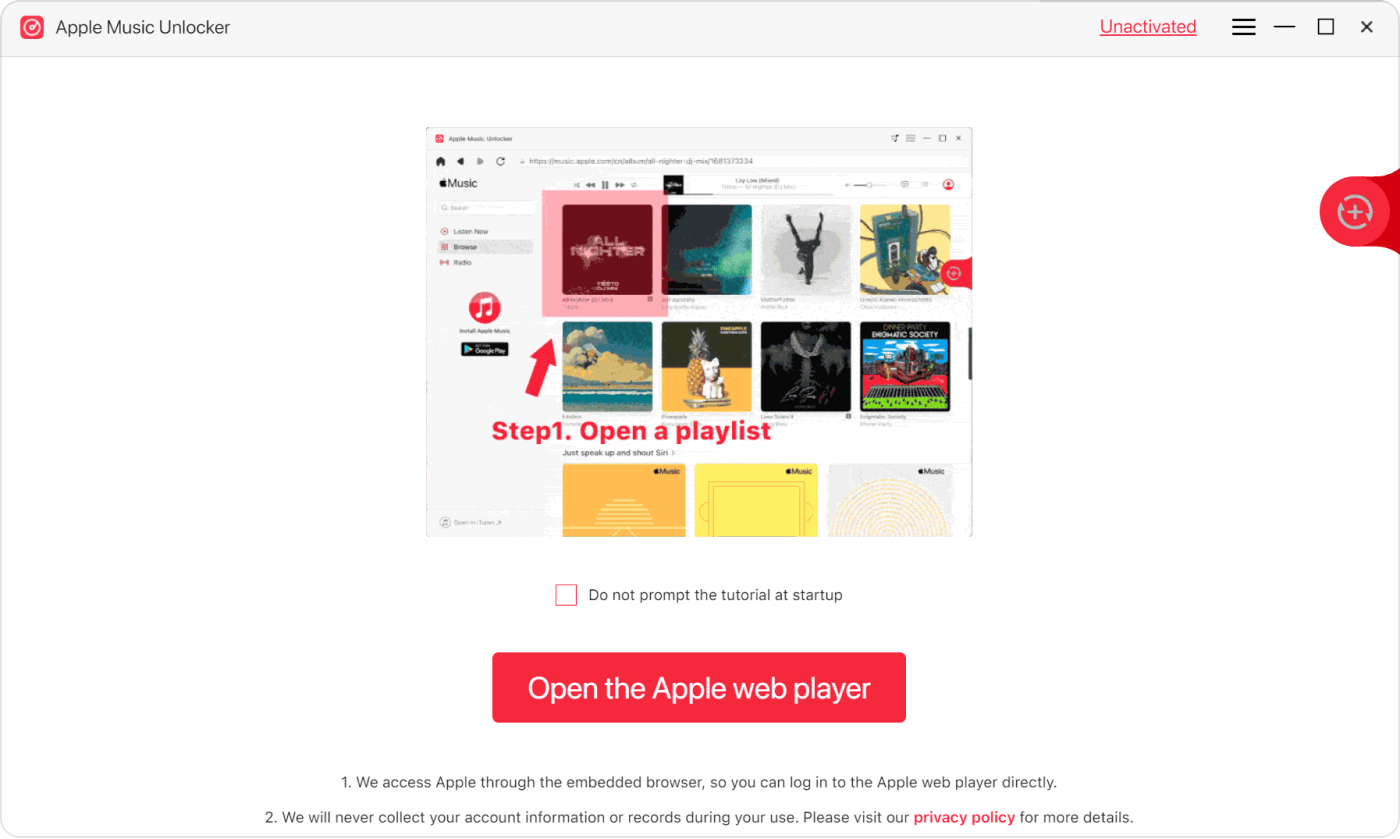
Schritt 1. Öffnen Sie nach der Installation die Apple Music Unlocker-App und klicken Sie dann auf dem Hauptbildschirm auf die Schaltfläche „Apple Web Player öffnen“.
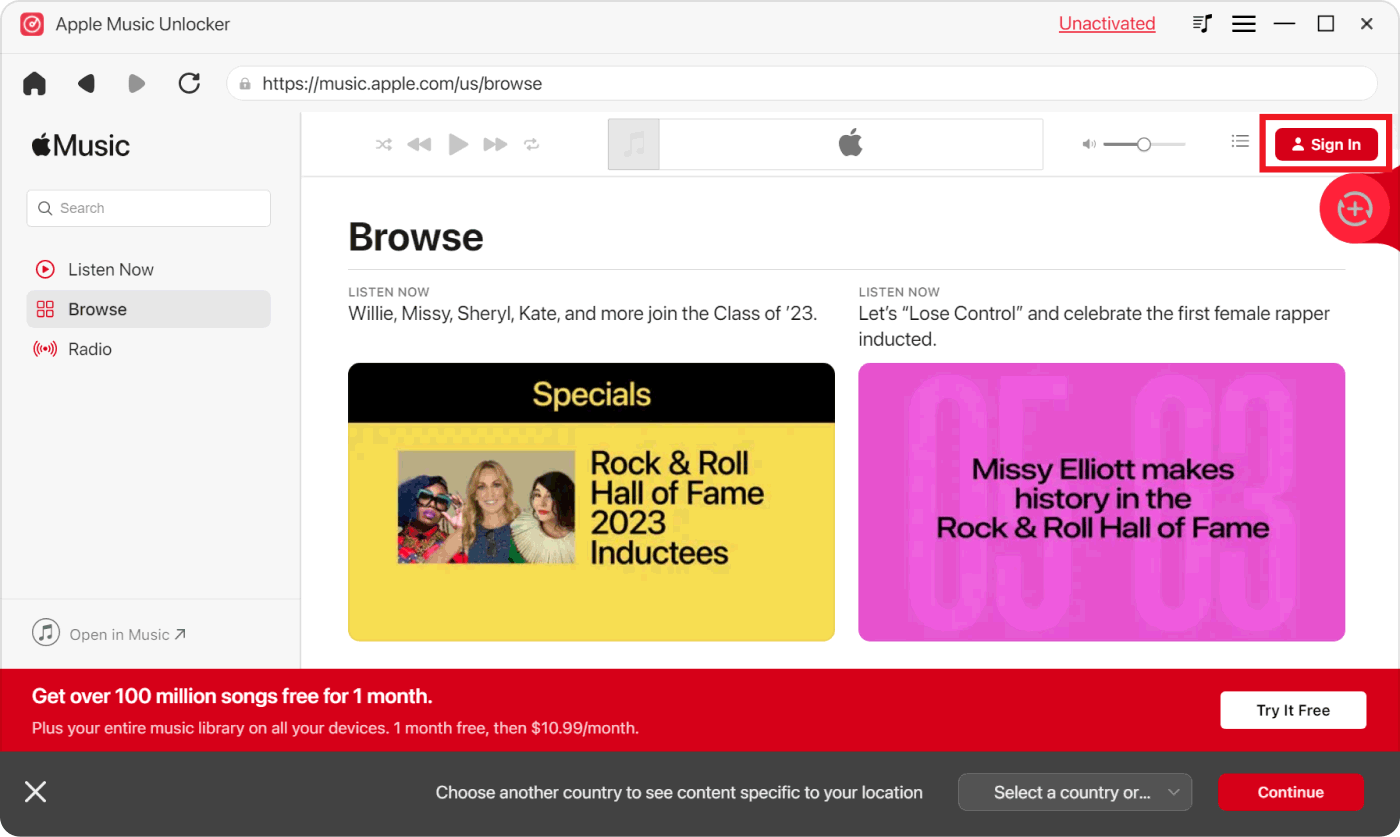
Schritt 2. Klicken Sie im neuen Fenster oben auf die Schaltfläche „Anmelden“, um sich bei Ihrem Apple-ID-Konto anzumelden.
Step #3. Look for the Apple Music content – a song, album, or playlist that you would like to process. Select it and then drag and drop it to the red “add” icon on the side. Clicking on a playlist and tapping the red “add” icon right away will also add the songs in that playlist to the platform.
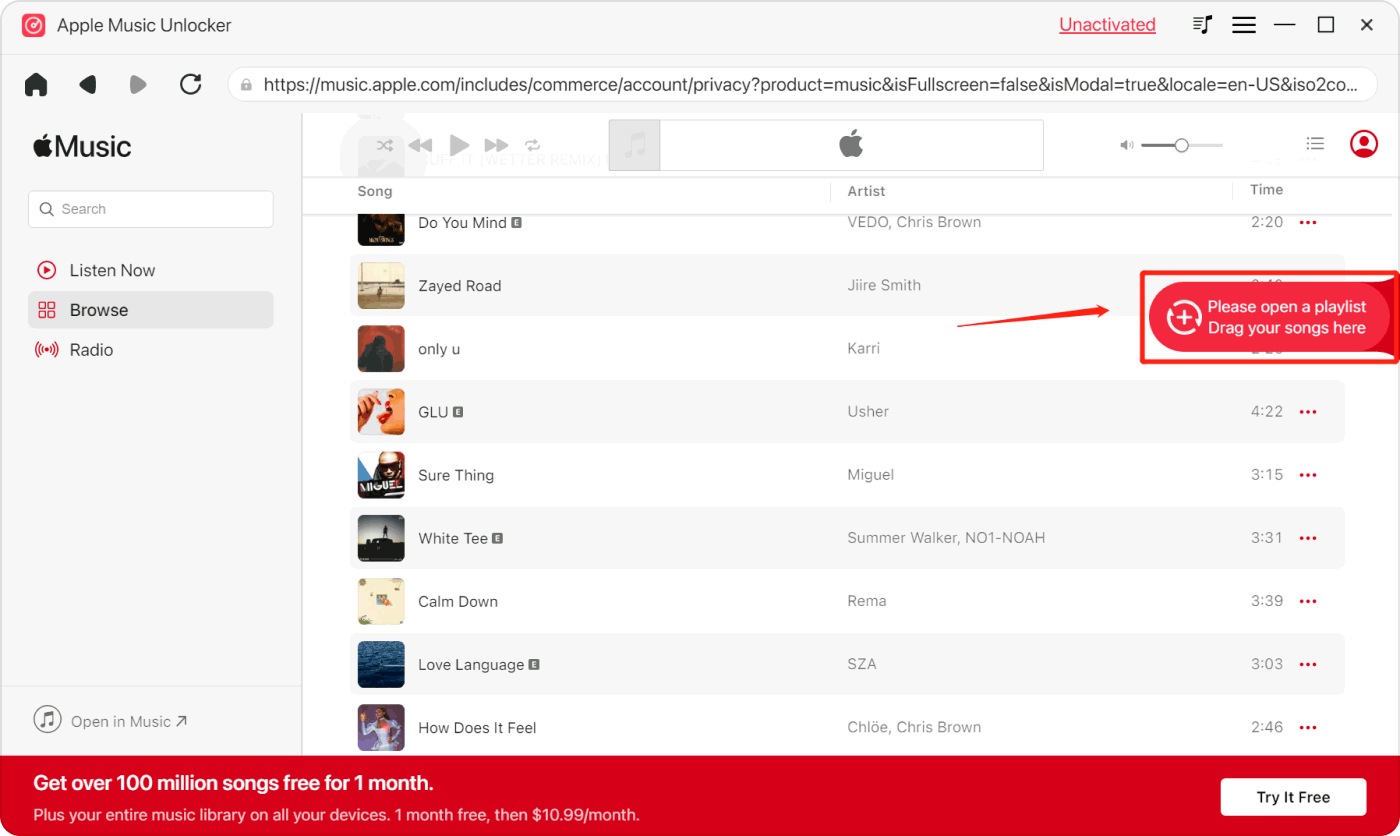
Doppelte Titel werden nicht angezeigt, da Apple Music Unlocker sie erkennen kann.
Schritt 4. Ausgabeeinstellungen festlegen. Wählen Sie aus den verfügbaren Ausgabeformaten das gewünschte Format aus. Für die Wiedergabe auf Samsung-Geräten empfiehlt sich MP3. Optional können Sie auch einen Ausgabeordner festlegen.
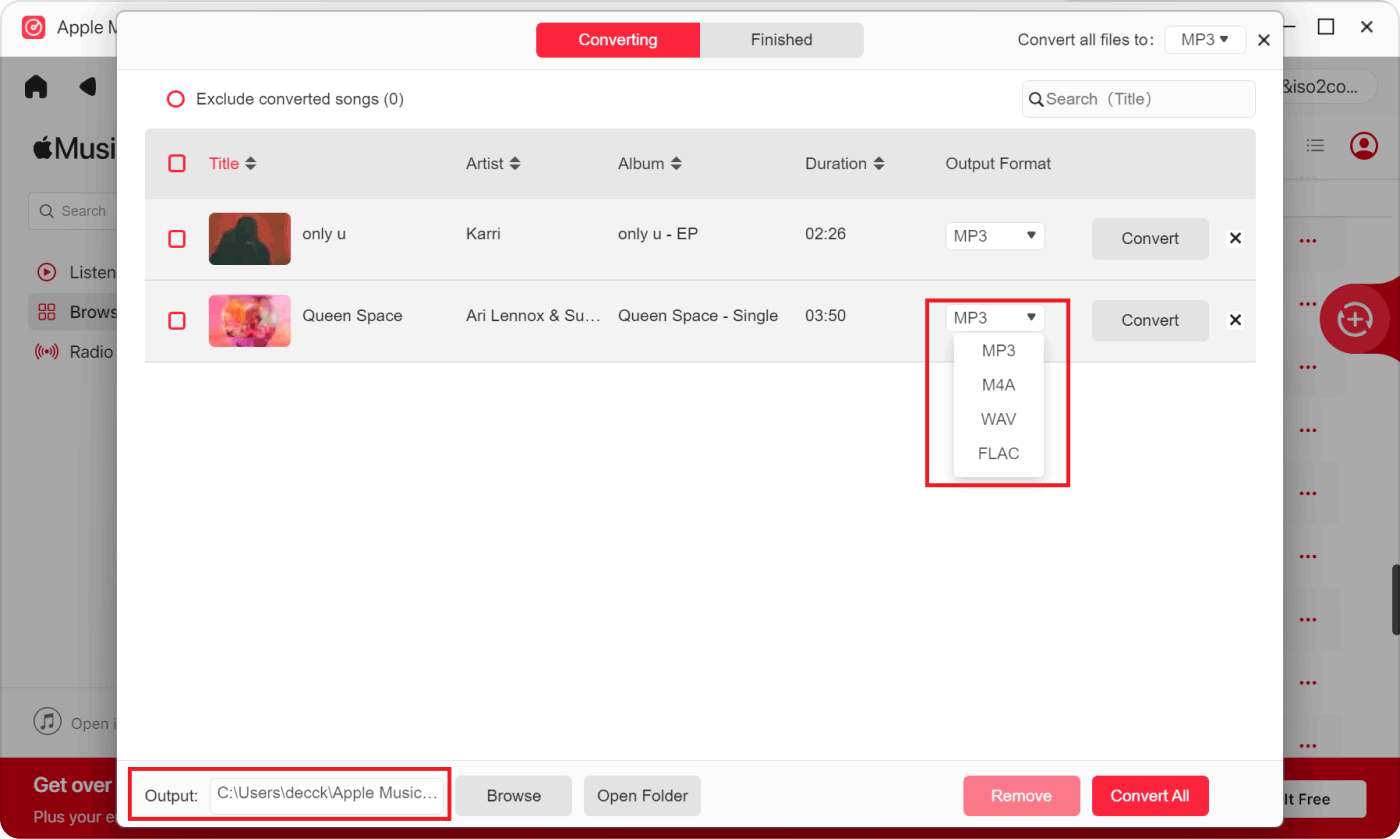
Schritt 5. Sobald auf die Schaltfläche „Konvertieren“ oder „Alle konvertieren“ getippt wird, startet der Konvertierungsprozess sofort.
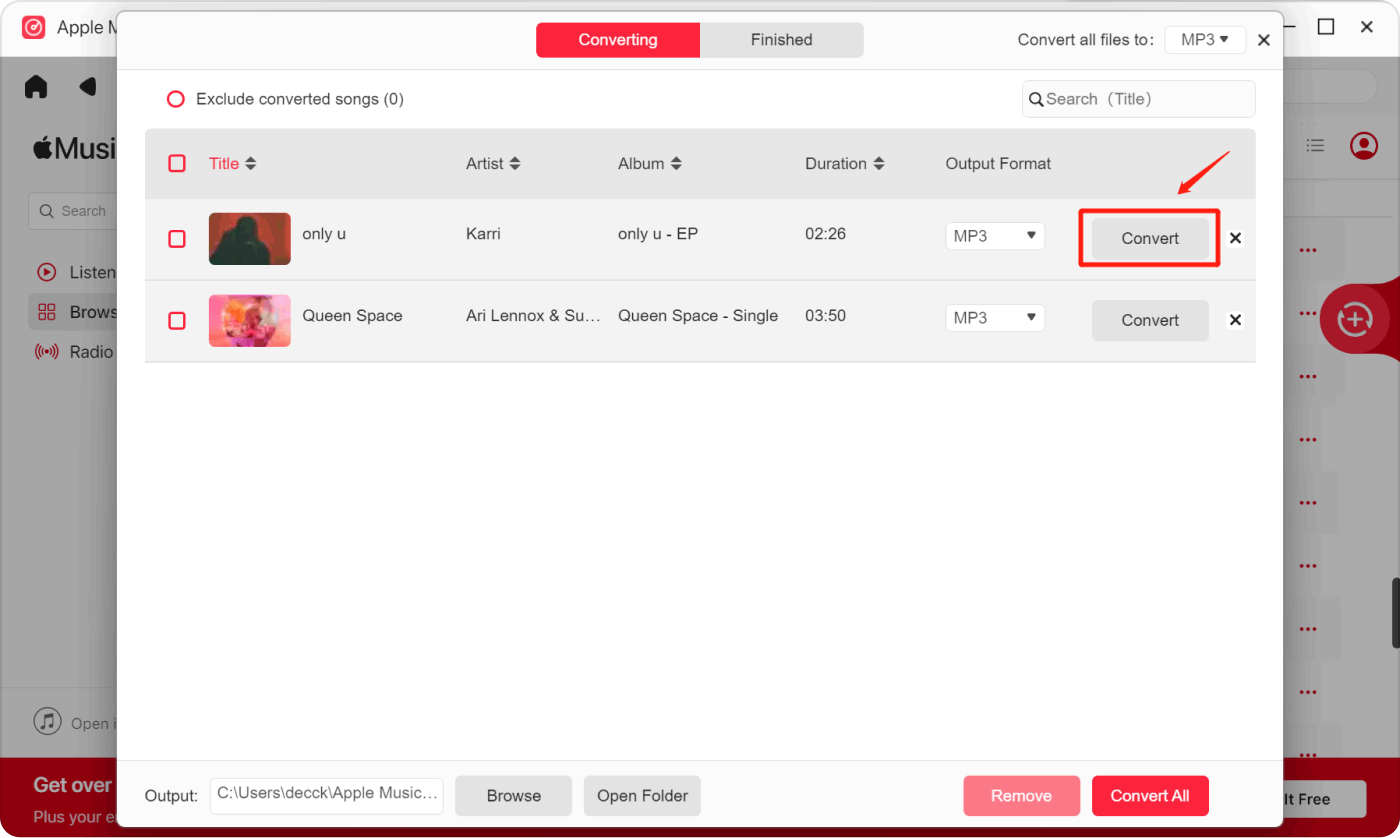
In a few minutes, the unlocked and transformed Apple Music content will now be available and ready to be transferred not only to Samsung devices but also to other gadgets that you’d like to use.
Teil 6: Zusammenfassung
Um Musik von iTunes auf Samsung-Geräte zu übertragen, können Sie dies entweder manuell tun oder andere Plattformen wie Google Play Music, Apple Music oder YouTube Music nutzen. Wenn Sie die Musik jedoch flexibel und dauerhaft auf jedem Gerät, nicht nur auf Ihren Samsung-Geräten, verfügbar machen möchten, empfiehlt sich die Verwendung von Apple Music Unlocker zum Herunterladen und Konvertieren der Dateien.
Menschen Auch Lesen Der ultimative Leitfaden: iTunes in MP3 konvertieren und überall genießen Ein umfassender Leitfaden zum Apple Music Student Plan 2024
Geschrieben von Rosie
Letzte Aktualisierung: 2023-08-17