


iTunes is definitely one of the most loved apps by many, as it functions not only as a media player but also as a file manager wherein you can keep your media files and access them seamlessly. Syncing playlist from iTunes account to your iPhone or other iOS devices is even easier.
However, it would be a different case if you were an Android user. Directly syncing from iTunes to Android gadgets isn’t permitted. Thus, if you are looking to iTunesからSamsungに音楽を転送する ガジェットを使用する場合は、それを実行するための効果的な方法を探す必要があります。
この記事では、iTunesからSamsungデバイスに音楽を簡単に転送する様々な方法をご紹介します。もしこれが難しそうに思えるなら、実はそれほど難しく考える必要はありません。私たちがお手伝いします。この記事の各セクションでは、iTunesからSamsungデバイスに音楽を転送する方法を一つずつ詳しく説明します。それぞれの方法をよく読んで、自分に最適な方法を見つけてください。
コンテンツガイド パート1:iTunesからSamsungガジェットに音楽を手動で転送する方法パート2:Google Play Music経由でiTunesからSamsungガジェットに音楽を転送する方法パート3:Apple Music経由でiTunesからSamsungガジェットに音楽を転送する方法パート4:YouTube Music経由でiTunesからSamsungガジェットに音楽を転送する方法パート5:保護されたiTunesとApple MusicファイルをSamsungデバイスに永久に保存する方法パート6:要約
パート1:iTunesからSamsungガジェットに音楽を手動で転送する方法
As you have already read in the introduction, it is quite a shame to know that direct syncing of content from iTunes to iOS gadgets is easily possible but isn’t on Android devices like Samsung. One of the methods to transfer music from iTunes to Samsung gadgets is to do it manually. In this case, you would need a USB cable. Below are the steps that must be followed.
ステップ1. USBケーブルを使って、Samsungデバイスをコンピュータに接続します。次に、iTunesフォルダの場所を確認します。
ステップ 2。転送したい音楽ファイルが含まれているフォルダーを探してコピーします。
ステップ3. Samsungデバイスの音楽フォルダに移動し、コピーしたファイルを貼り付けます。ファイルをドラッグ&ドロップすることもできます。
転送が正常に完了すると、Samsung デバイス上の他のメディア プレーヤーで iTunes 音楽ファイルを聴くことができるようになります。
パート2:Google Play Music経由でiTunesからSamsungガジェットに音楽を転送する方法
優れた音楽ストリーミングプラットフォームは数多く存在し、その実力は広く知られています。その一つがGoogle Play Musicです。信じられないかもしれませんが、iTunesからSamsungデバイスに音楽を転送できるのです。
Google Play Musicは、最大50,000件のオーディオファイルに対応しており、ユーザーはデスクトップだけでなく、携帯電話などのポータブルデバイスでもアクセスできます。幸いなことに、iTunesにも対応しています。Google Play Musicを使ってiTunesからSamsungデバイスに音楽を転送したい場合は、以下のガイドを参考にしてください。
ステップ1:Samsungデバイスで、Google PlayストアからGoogle Play Musicアプリをインストールします。PCでも同様にインストールしてください。
ステップ 2。デスクトップで Google Play Music アプリを開き、Google アカウントにサインインして続行します。
ステップ 3。Samsung デバイスに転送したい iTunes ミュージック ファイルは、まず Google ミュージック マネージャーにアップロードする必要があります。
ステップ4。アップロードされると、iTunesの音楽ファイルは、SamsungガジェットにインストールされているGoogle Play Musicアプリに自動的に同期されます。
All you need to do now is launch the Google Play Music app on your Samsung device, sign into your Google account, and then head over to the "My Library" section to finally enjoy listening to the iTunes 音楽ファイル。
パート3:Apple Music経由でiTunesからSamsungガジェットに音楽を転送する方法
Aside from Google Play Music, you may also take advantage of Apple Music to transfer music from iTunes to Samsung gadgets. Though the iTunes app can’t be accessed on Android devices, it is a relief to know that they support the Apple Music app.
この方法を使用する場合は、同期の問題を回避するために、PC上のiTunesアプリとApple Musicアプリの両方で同じApple IDを使用していることを確認してください。また、有効なApple Musicサブスクリプションが必要です。
ここでは、Apple Music を利用して iTunes から Samsung ガジェットに音楽を転送する方法を説明します。
ステップ1. パソコンでiTunesアプリを起動します。「編集」メニューをタップし、「環境設定」オプションを選択します。
ステップ2:「一般」タブに進みます。「iCloudミュージックライブラリ」オプションを探します。これはオンになっている必要があります。その後、「OK」ボタンを押して確定し、続行します。
ステップ3。音楽ファイルをiCloudストレージに手動で同期するには、「ファイル」オプションを押し、「ライブラリ」を選択して、「iCloudミュージックライブラリを更新」メニューを選択します。
iTunesのミュージックライブラリをiCloudに同期すると、SamsungデバイスのApple Musicアプリの「ライブラリ」セクションにトラックが表示されるようになります。これで、いつでもアプリから音楽を聴くことができます。
パート4:YouTube Music経由でiTunesからSamsungガジェットに音楽を転送する方法
You may also try using YouTube Music as an aid to transfer music from iTunes to Samsung gadgets. As with the previous two, YouTubeの音楽 is supported by Android devices, so using this method should also be effective. The procedure below shows what must be accomplished.
Step #1. Go to YouTube’s website and then log into your account.
ステップ2。上部のプロフィール写真を押します。
ステップ3.「音楽をアップロード」オプションを選択します。
ステップ 4。アップロードする iTunes 音楽ファイルを探します。
ステップ5. YouTube MusicにアップロードするiTunes音楽ファイルを参照して選択します。選択したら「開く」メニューをタップします。
アップロードした iTunes 音楽ファイルが YouTube Music ライブラリに表示されたら、Samsung またはその他の Android デバイスで楽しむことができます。
パート5:保護されたiTunesとApple MusicファイルをSamsungデバイスに永久に保存する方法
Indeed, it is delightful to know that there are numerous ways to transfer music from iTunes to Samsung gadgets. But if you are looking at keeping those iTunes as well as Apple Music files forever accessible and making them flexible enough to be played even on other gadgets, media players, or apps, that would be a separate discussion.
Knowing that some iTunes files as well as Apple Music contents are protected with DRM could be something that would bother most users. Thankfully, tools like アップルミュージックアンロック are capable enough to 曲からDRMを削除します making them playable anywhere. Plus, it has the power to transform the tracks into the most popular formats, like MP3. The conversion process is totally lossless, so worrying about the quality of the output files isn’t needed.
Apple Music Unlockerを使い始めるには、まずダウンロードしてインストールしてください。その後、以下の手順に従ってください。
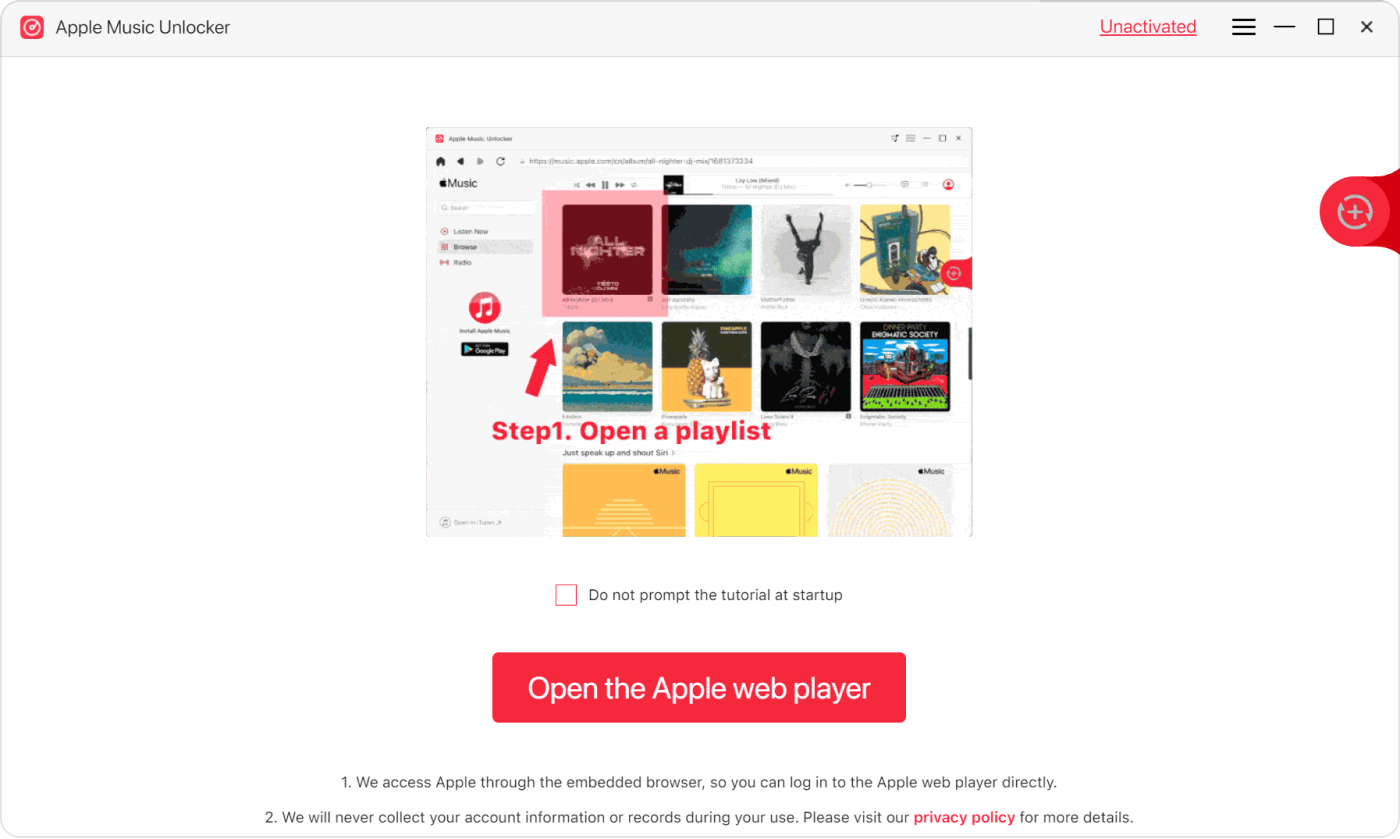
ステップ1。Apple Music Unlockerアプリをインストールして開き、メイン画面の「Appleウェブプレーヤーを開く」ボタンをクリックします。
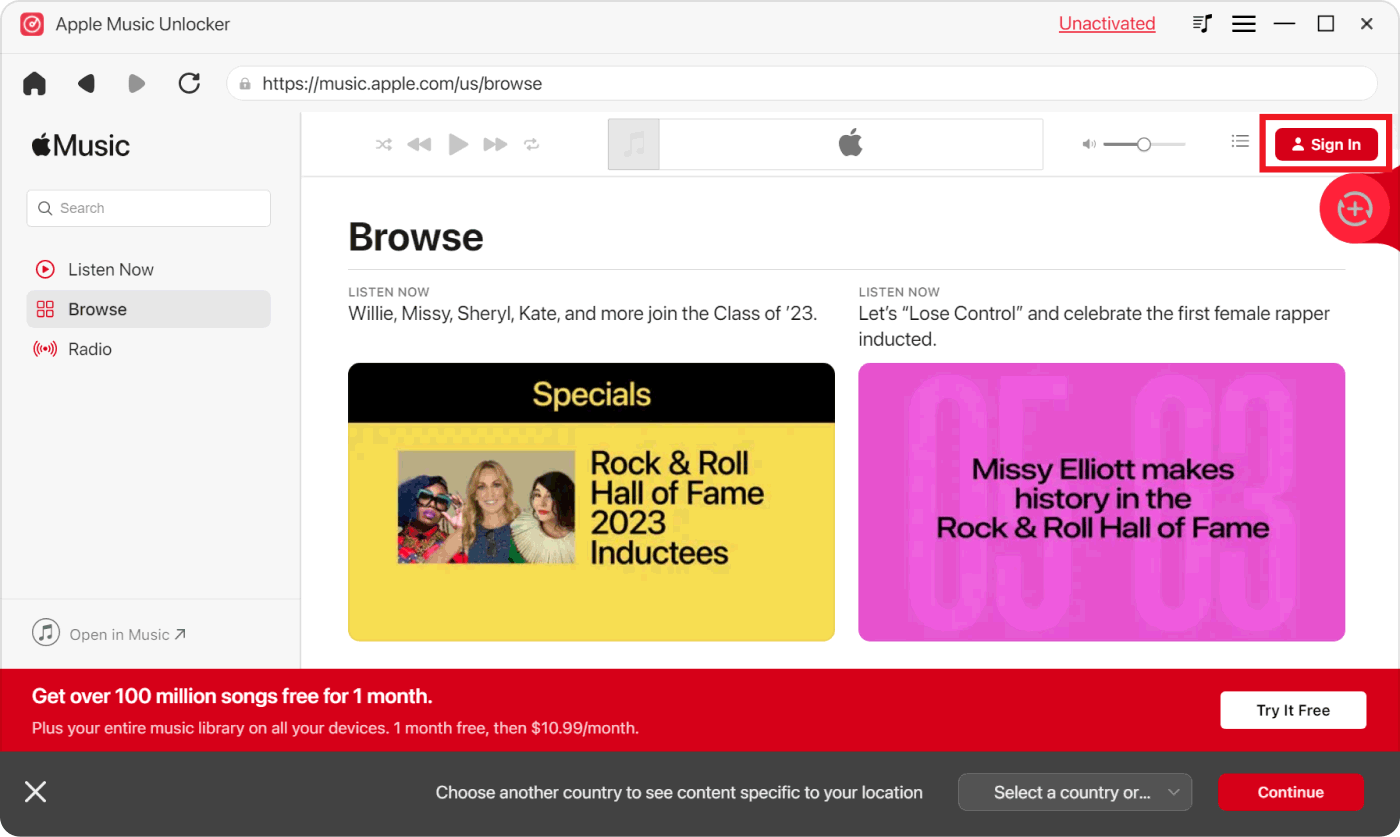
ステップ2。新しいウィンドウで、上部の「サインイン」ボタンを押して、Apple IDアカウントにログインします。
Step #3. Look for the Apple Music content – a song, album, or playlist that you would like to process. Select it and then drag and drop it to the red “add” icon on the side. Clicking on a playlist and tapping the red “add” icon right away will also add the songs in that playlist to the platform.
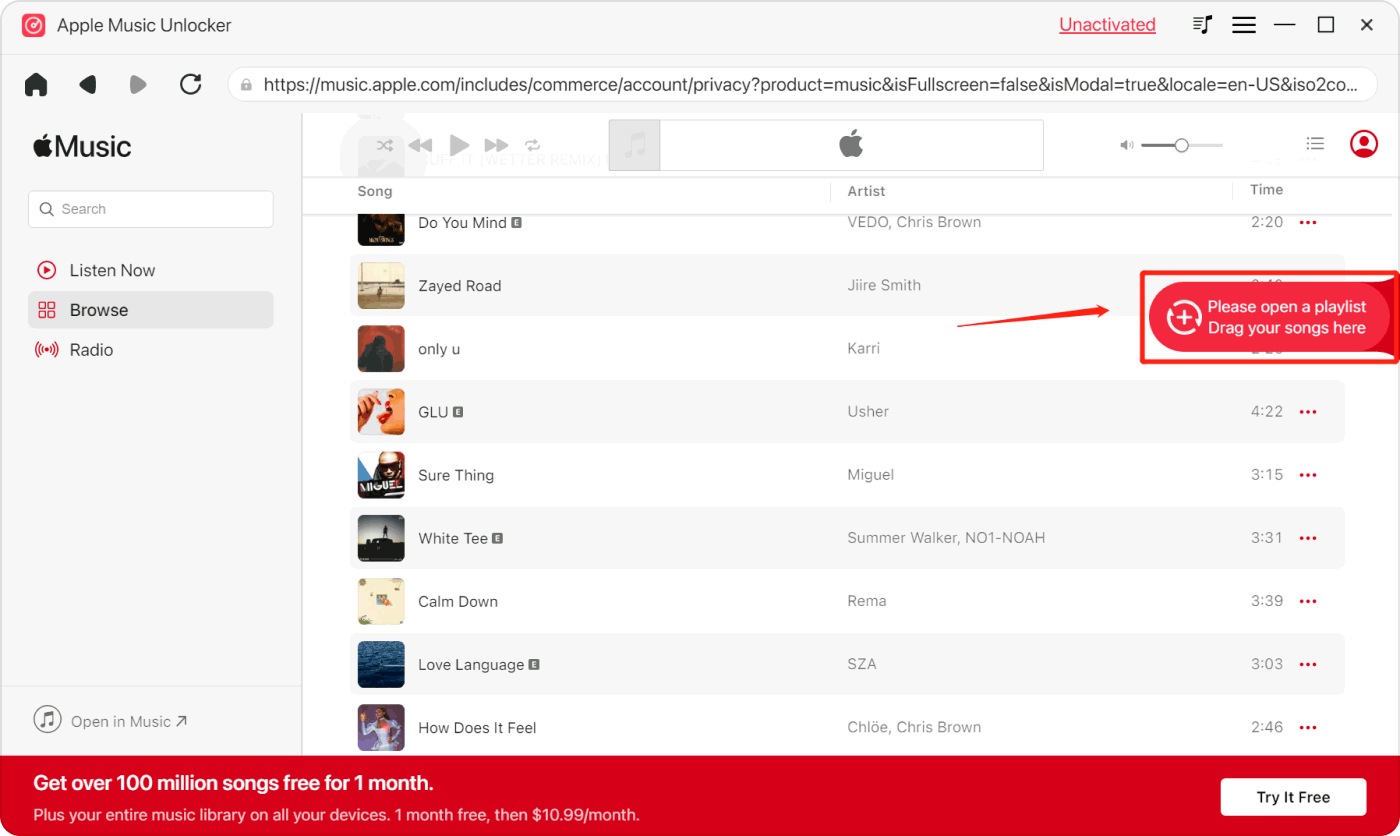
Apple Music Unlocker は重複した曲を検出できるため、重複した曲は表示されません。
ステップ4:出力設定を行います。利用可能な出力形式の中から、お好みのものを選択してください。Samsungデバイスで再生できるようにするには、MP3を選択することをお勧めします。また、出力フォルダを指定することもできます。
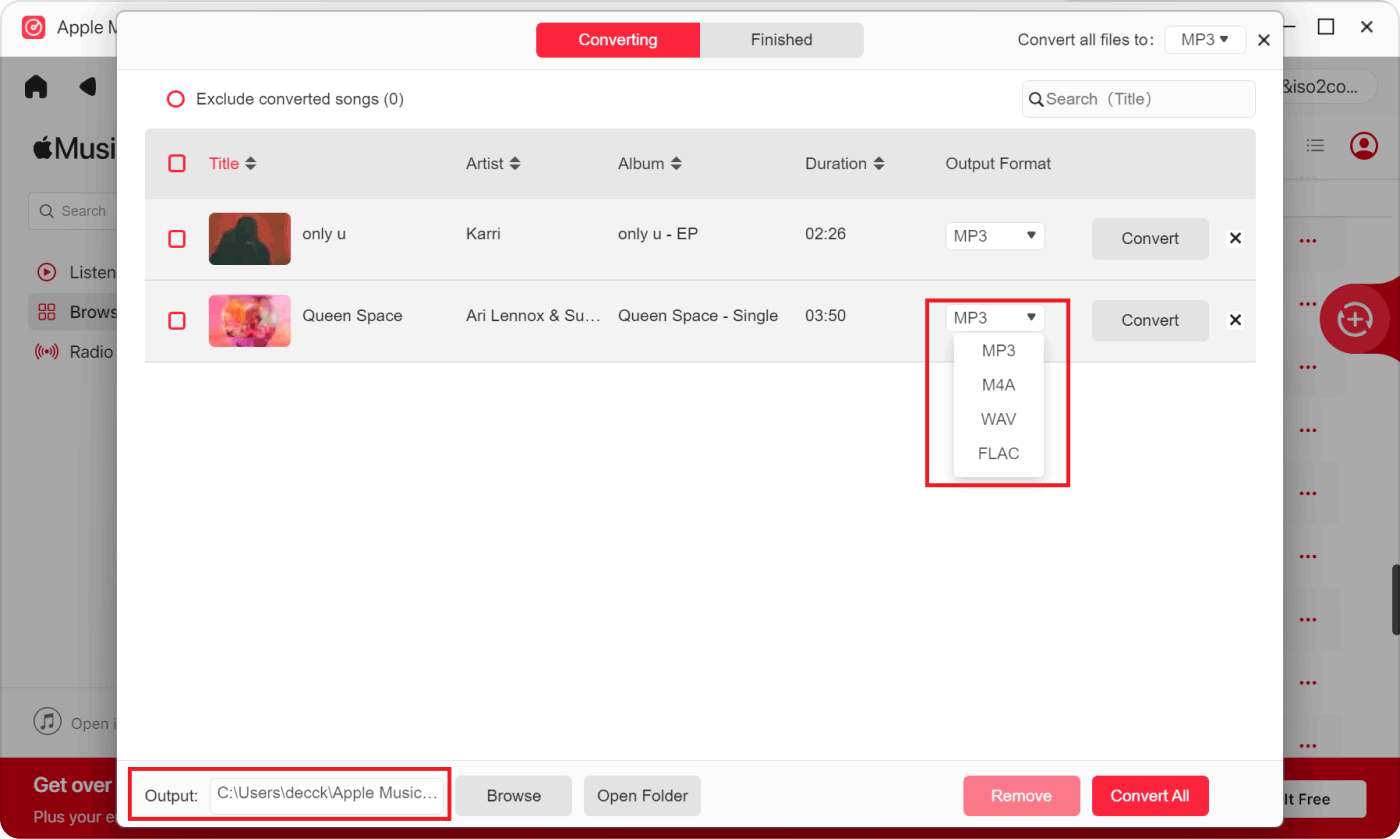
ステップ5。「変換」または「すべて変換」ボタンをタップすると、変換プロセスがすぐに開始されます。
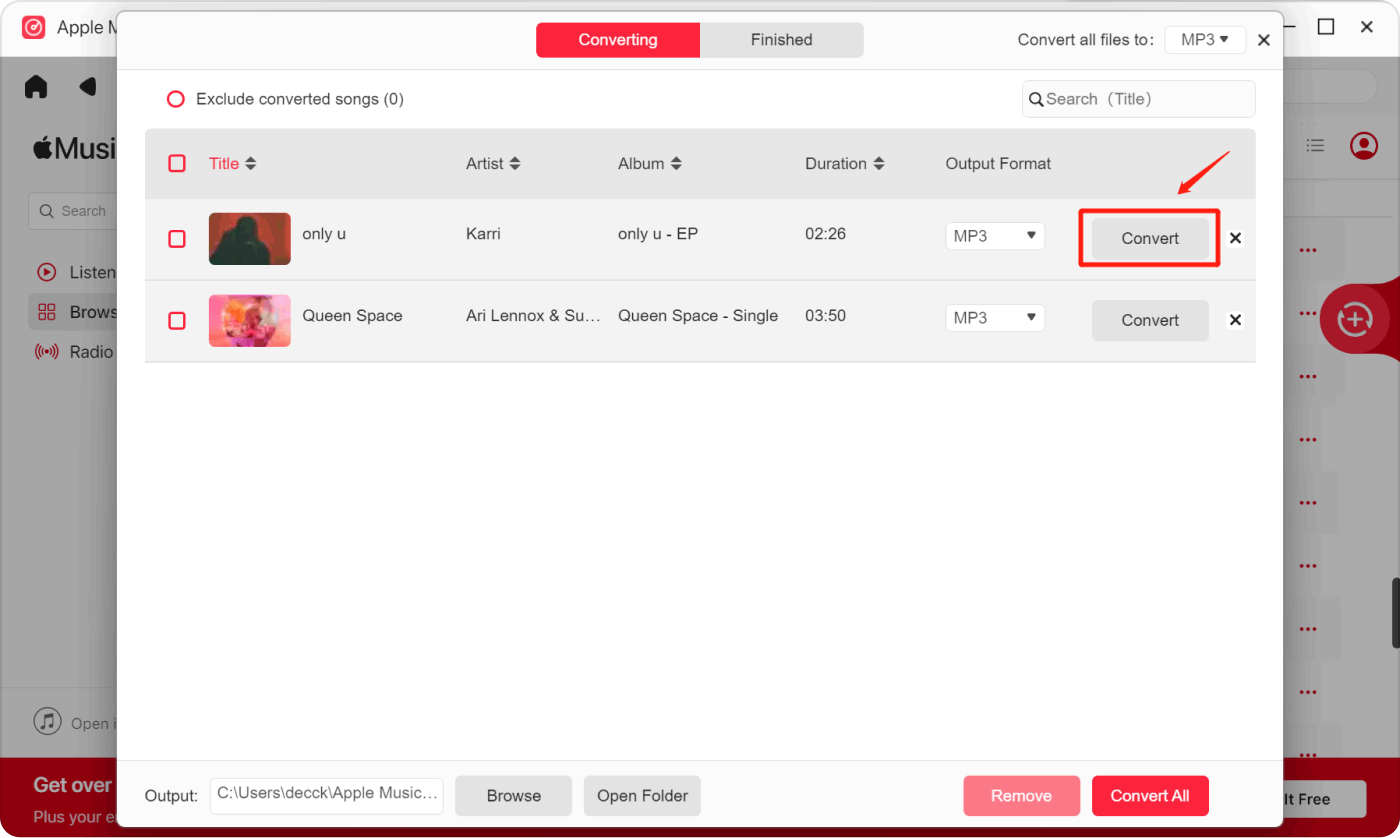
In a few minutes, the unlocked and transformed Apple Music content will now be available and ready to be transferred not only to Samsung devices but also to other gadgets that you’d like to use.
パート6:要約
iTunesからSamsungデバイスに音楽を転送するには、手動で行うことも、Google Play Music、Apple Music、YouTube Musicなどの他のプラットフォームを使用することもできます。ただし、Samsungデバイスだけでなく、あらゆるデバイスで永久に保存してアクセスできるようにしたい場合は、Apple Music Unlockerを使用してダウンロードおよび変換することをお勧めします。
人々はまた読む トップガイド:iTunesをMP3に変換してどこでも楽しむ Apple Music 学生プラン 2024 完全ガイド
ロージー脚本の作品
最終更新日:2023-08-17